
Fin novembre 2026 : cinq nouveaux scans que vous pouvez lancer et 17 autres mises à jour dans votre offre
Vous pouvez désormais examiner vos serveurs de l’intérieur, vérifier une CVE précise sur vos actifs, trouver les données qui ont fuité, tester Active Directory et valider les rapports de bug bounty. Dix-sept autres mises à jour les accompagnent, et aucune n’est une option payante.
Vous pouvez désormais examiner vos serveurs de l’intérieur, vérifier une CVE précise sur vos actifs, rechercher vos données qui ont fuité, tester votre Active Directory comme le ferait un attaquant et faire reproduire vos rapports de bug bounty. Ce sont cinq des 22 mises à jour de cette page, et aucune n’est vendue en option. Cette deuxième mise à jour de novembre couvre du 18 au 27 novembre et fait suite à la mise à jour du 17 novembre.
5
nouveaux scans à lancer
22
mises à jour dans votre offre
619
CVE vérifiées pour vous
0
option à acheter
Commencez par les cinq scans : Host Scan, Bug Bounty Validator, Special CVE Scan, la détection de fuites de données et le scan Active Directory. Chacune des 22 sections numérotées ci-dessous indique ce que vous pouvez désormais faire et comment y accéder, de ces profils de scan à vos workflows, à vos intégrations et à votre couverture de détection.
Les scans que vous pouvez désormais lancer : 1 à 5 sur 22
1. Examinez vos serveurs et vos équipements réseau de l’intérieur
Vous pouvez désormais voir ce qu’un scan mené de l’extérieur ne peut pas voir : que sudo a deux mises à jour de retard, que SMBv1 est toujours activé ou qu’un pare-feu est administré en HTTP. Avec le nouveau Host Scan, Ostorlab se connecte à vos serveurs, postes de travail et équipements réseau avec les identifiants que vous fournissez, lit leur configuration et les logiciels installés, et vous indique ce qui est obsolète ou non sécurisé.
Rien ne change sur vos hôtes. Le scan se contente de lire : il n’installe rien, ne demande aucun agent et exécute une liste fixe de commandes en lecture seule, tout le reste étant refusé avant d’atteindre l’hôte. Il ne lit pas les magasins d’identifiants Windows, et il ne conserve pas comme preuve les mots de passe ni les noms de communauté SNMP trouvés dans une configuration.
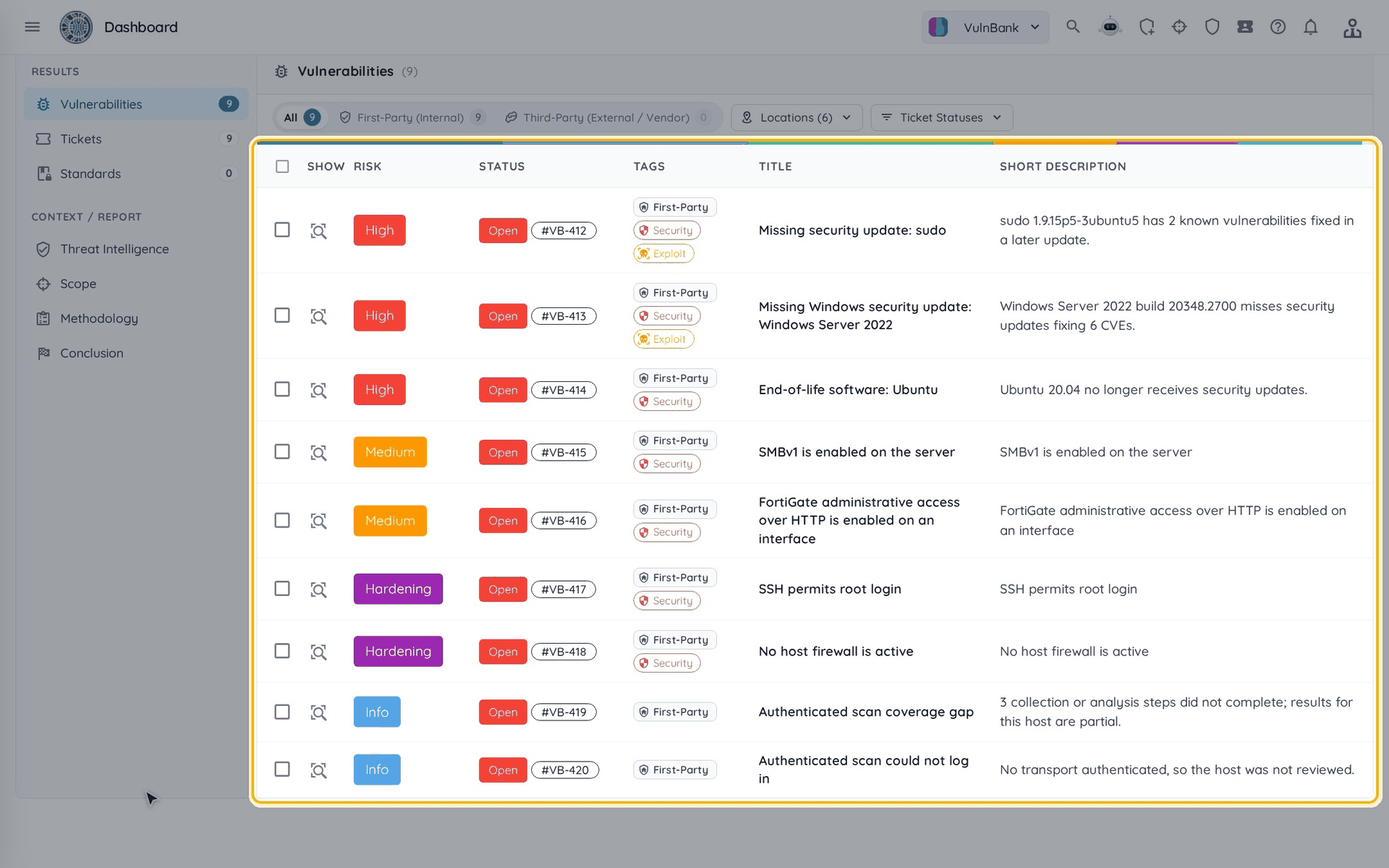
Un scan, neuf résultats sur Linux, Windows et un FortiGate. Capture d’écran du guide Host Scan, avec des données de démonstration.
Ce que vous obtenez. Quatre types de résultats, regroupés par hôte et par paquet, de sorte qu’un paquet qui cumule de nombreuses vulnérabilités ne donne qu’un seul résultat à corriger :
- Mises à jour de sécurité manquantes : sur Linux, macOS, Windows et le firmware des équipements. Une vulnérabilité présente dans le catalogue Known Exploited Vulnerabilities (KEV) de la CISA porte le risque à High au minimum.
- Logiciels en fin de vie : une version de système d’exploitation ou de firmware qui ne reçoit plus de mises à jour de sécurité.
- Configurations non sécurisées : un SSH qui autorise la connexion root, l’absence de pare-feu sur l’hôte, SMBv1 activé, l’administration d’un pare-feu en Telnet ou en HTTP, des communautés SNMP v1 ou v2c.
- Indicateurs de compromission : une bibliothèque préchargée via
/etc/ld.so.preload, un second compte avec l’UID 0, une commande PowerShell encodée dans une entrée de démarrage. Ils demandent une vérification humaine et sont classés Potentially.
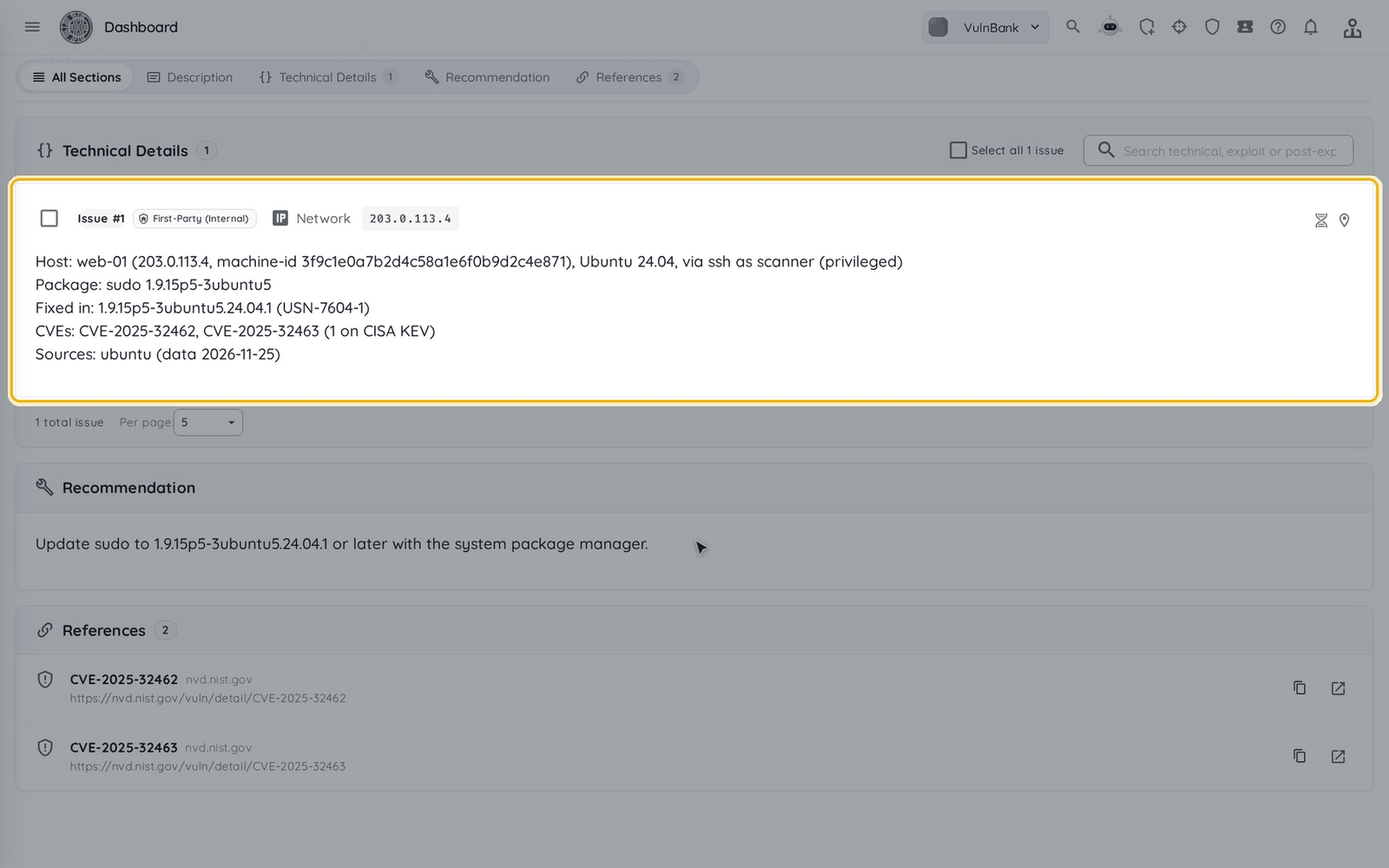
Chaque résultat indique l’hôte, la version installée, la version qui corrige le problème et les CVE concernées. Données de démonstration.
Ce que vous fournissez. Un identifiant. Pour chaque hôte, le scan essaie SSH, puis WinRM, puis SMB avec WMI, puis SNMPv3, et garde le premier qui fonctionne. Vous pouvez associer au même scan un identifiant SSH, un identifiant Windows et un identifiant SNMPv3 pour couvrir un réseau mixte.
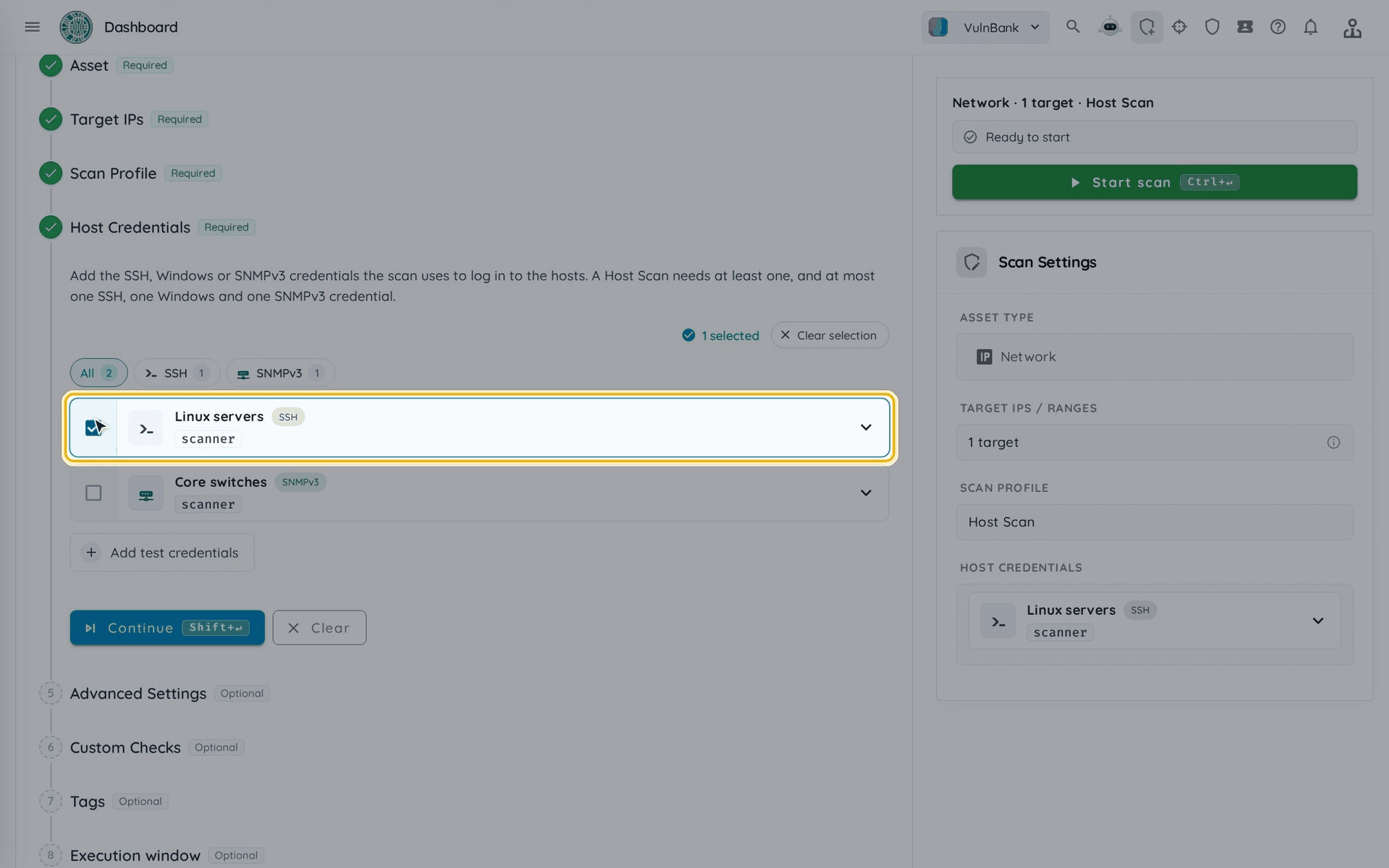
L’étape Host Credentials. Capture d’écran du guide Host Scan, avec des données de démonstration.
- Vos systèmes sont probablement pris en charge : Debian, Ubuntu, Red Hat Enterprise Linux, AlmaLinux, Rocky Linux, Oracle Linux, SUSE, Amazon Linux et Alpine, macOS, Windows 10, Windows 11 et Windows Server 2008 à 2025, ainsi que les équipements Fortinet FortiGate, Cisco IOS, IOS XE, ASA et NX-OS, MikroTik RouterOS et Juniper Junos.
- Vos comptes ne risquent pas le verrouillage : chaque identifiant est essayé une seule fois par hôte. Il est désactivé pour le reste du scan après une erreur de verrouillage, ou lorsque 3 hôtes différents le rejettent avant qu’il n’ait réussi à se connecter où que ce soit.
- Vous pouvez scanner tout un parc : jusqu’à 10 hôtes sont scannés en même temps, chacun avec un budget de temps de 15 minutes.
- Vous savez ce qui a échappé au scan : lorsqu’un hôte ne peut pas être examiné entièrement, un résultat Authenticated scan coverage gap liste chaque étape restée inachevée, et pourquoi.
- Dans votre offre : Host Scan est un profil réseau. Si votre offre couvre les scans réseau, vous l’avez déjà.
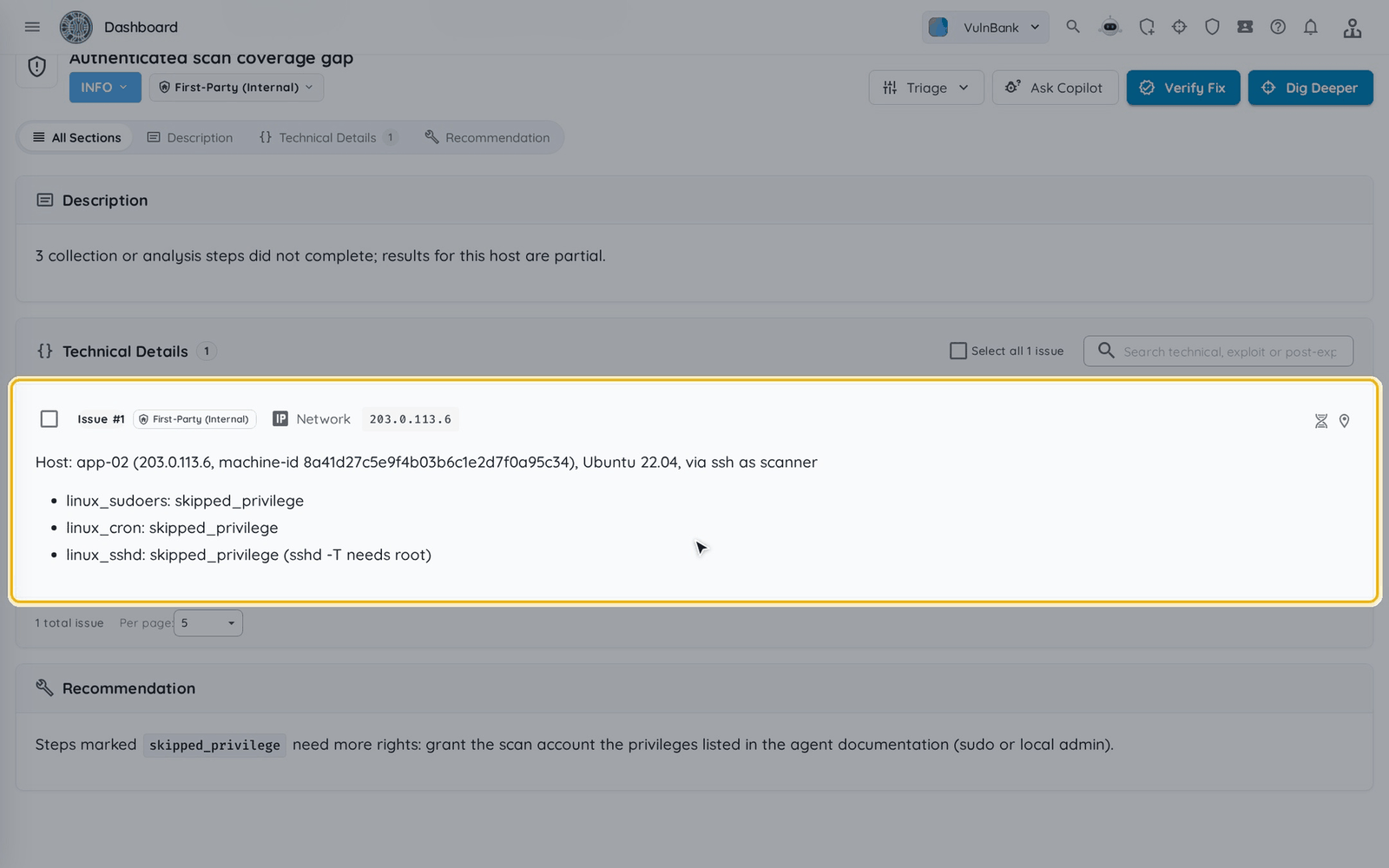
Le résultat de défaut de couverture liste les vérifications ignorées et le droit à accorder. Données de démonstration.
Pour lancer votre premier scan, cliquez sur New Scan, choisissez Network et sélectionnez le profil Host Scan. Pour les hôtes d’un réseau interne, déployez d’abord un scanner on-premises.
2. Faites tester vos rapports de bug bounty avant de les trier
Votre programme de bug bounty produit des rapports plus vite que votre équipe ne peut les reproduire. Vous pouvez désormais confier cette première vérification à un scan : Bug Bounty Validator importe les rapports de vos programmes HackerOne, Bugcrowd et YesWeHack et lance un scan qui tente de reproduire chaque rapport que vous sélectionnez, sur un actif que vous choisissez. Chaque rapport vous revient avec le statut Confirmed, Inconclusive, Not validated ou Error.
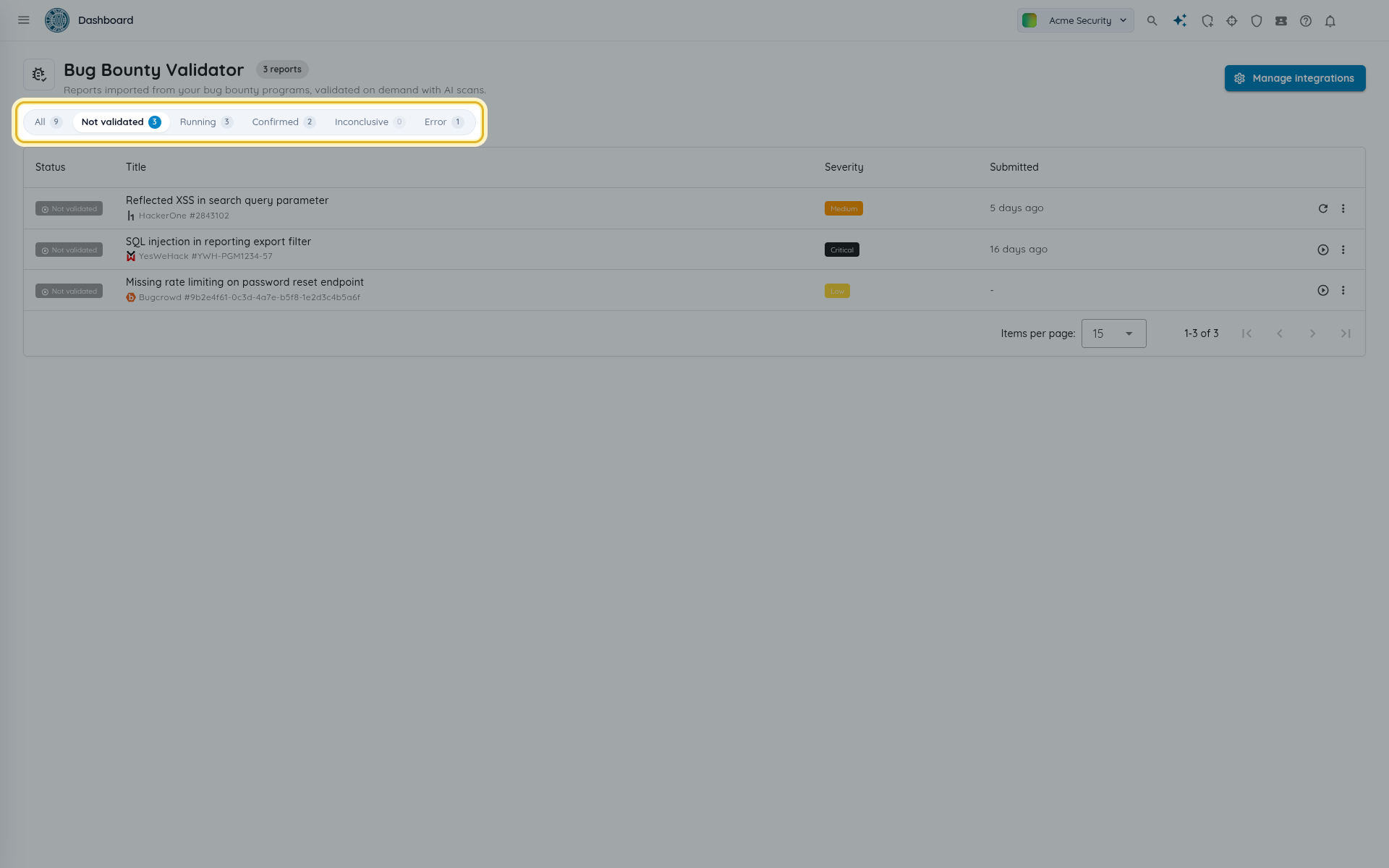
La liste des rapports, filtrée par statut de validation. Données de démonstration.
- Vos rapports arrivent tout seuls : connectez un programme une fois, et Ostorlab importe ses rapports toutes les heures, ou immédiatement avec Sync now. Ostorlab lit les données des plateformes et n’y écrit jamais.
- Un scan par rapport : une validation lance une Single Vulnerability Assessment qui reçoit le titre, la sévérité et la description du rapport comme vulnérabilité à reproduire.
- Vous choisissez la cible : une application web, une API, un hôte réseau, une application mobile de store ou importée, un build TestFlight ou un dépôt.
- Vous gardez un historique, pas une réponse unique : chaque exécution reste dans le Validation history du rapport, avec un lien vers son scan et ses preuves.
- Depuis votre assistant IA : le serveur MCP liste les rapports, en lit un et lance sa validation.
- Dans votre offre : inclus dans les offres qui comprennent les intégrations. Les scans de validation s’exécutent avec des tokens Cybermodels ou votre propre clé de fournisseur d’IA.
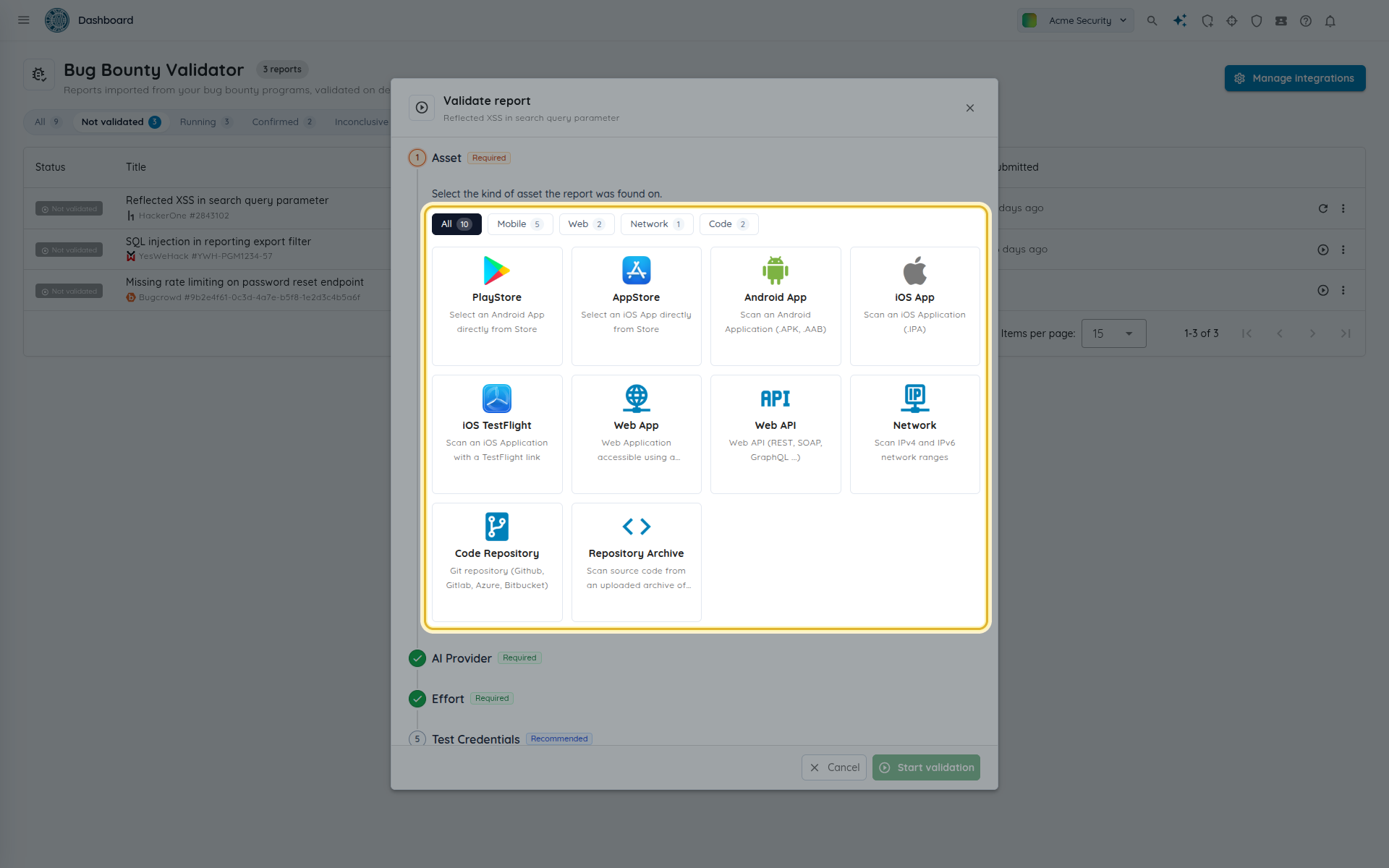
Choisissez où le rapport doit être reproduit. Données de démonstration.
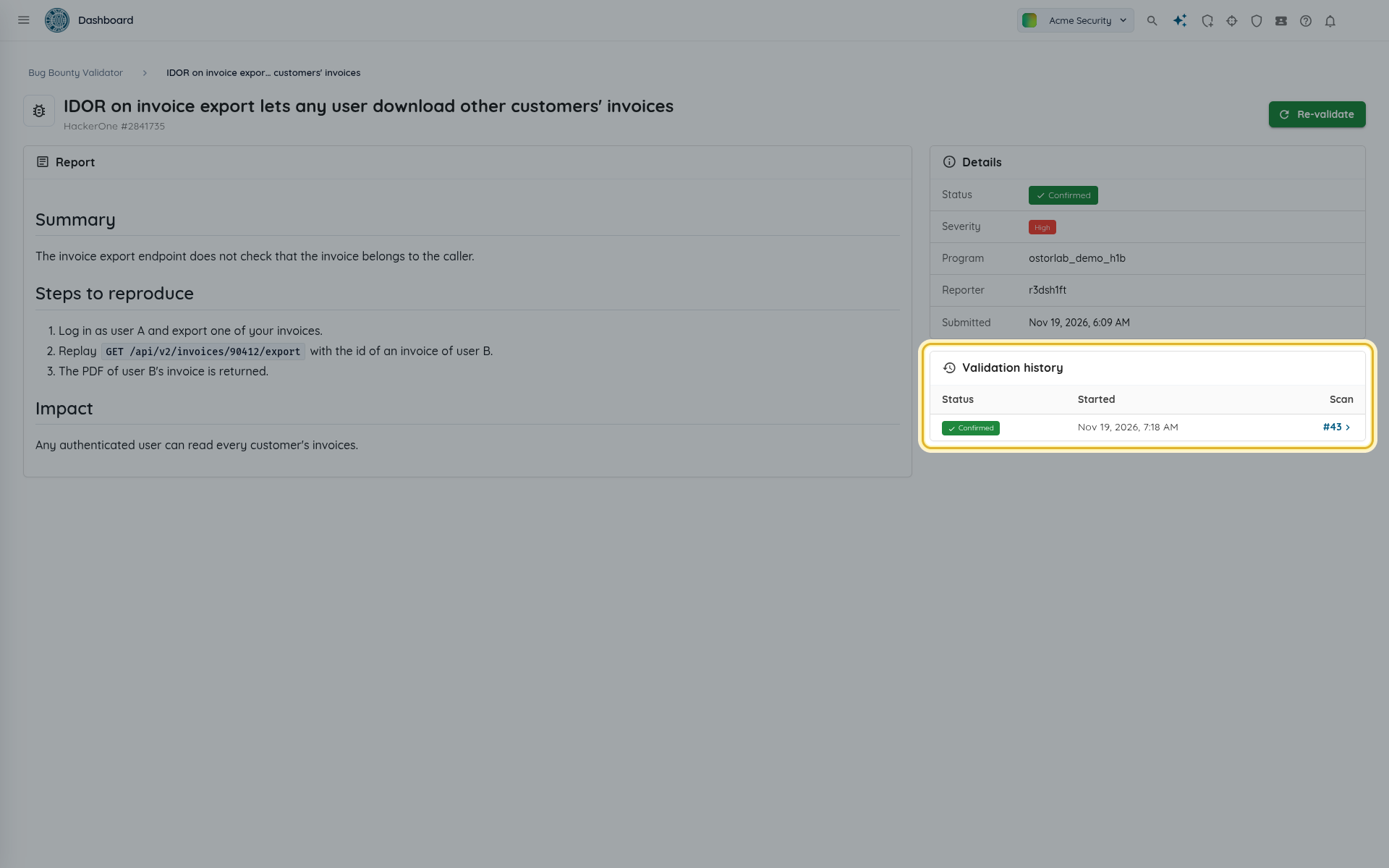
Un rapport au statut Confirmed, avec le scan qui l’a reproduit. Données de démonstration.
Le résultat est un statut de rapport, pas un verdict sur le chercheur : c’est toujours vous qui décidez quoi corriger, payer et clôturer. Lisez l’article de lancement de Bug Bounty Validator, qui contient la vidéo de lancement, ou le guide bug bounty.
3. Répondez à « sommes-nous touchés ? » pour une CVE en quelques minutes
Une nouvelle vulnérabilité est annoncée, et quelqu’un vous demande si vous êtes touchés. Vous n’avez plus besoin d’un scan complet de chaque actif pour répondre. Un Special CVE Scan n’exécute que les détections des CVE que vous choisissez, sur les actifs que vous choisissez, et vous indique lesquels sont vulnérables.
- Depuis une alerte : cliquez sur Scan sur une alerte du Threat Center. La boîte de dialogue Scan Impacted Assets liste vos actifs qui y correspondent, et Ostorlab crée un scan
Verify CVE-…pour les domaines sélectionnés et un autre pour les IP sélectionnées. Special CVE Scan ne propose aucun profil pour les applications mobiles : les actifs mobiles correspondants passent donc un scan mobile complet. - Depuis un nouveau scan : choisissez le profil Web Special CVE Scan ou Network Special CVE Scan, puis recherchez et cochez une ou plusieurs CVE à l’étape Select the CVEs. Un même scan peut vérifier de nombreuses URL ou IP pour de nombreuses CVE.
- Sur toute votre surface d’attaque : le profil Attack Surface Special CVE Scan ne demande aucune cible. Il vérifie les CVE sélectionnées sur chaque actif qu’Ostorlab a découvert pour votre organisation.
- Vous ne recevez jamais un « non touché » sans vérification : une CVE peut être scannée dès qu’Ostorlab dispose d’une détection pour elle. D’ici là, le bouton Scan de l’alerte est désactivé : un scan ne répond donc jamais « non touché » sans avoir vérifié.
- Dans votre offre : les profils web et réseau sont fournis avec l’offre qui couvre vos scans web et réseau complets, et utilisent ses emplacements d’actifs comme le fait un scan complet. Le profil de surface d’attaque est fourni avec les offres qui incluent les scans de surface d’attaque.
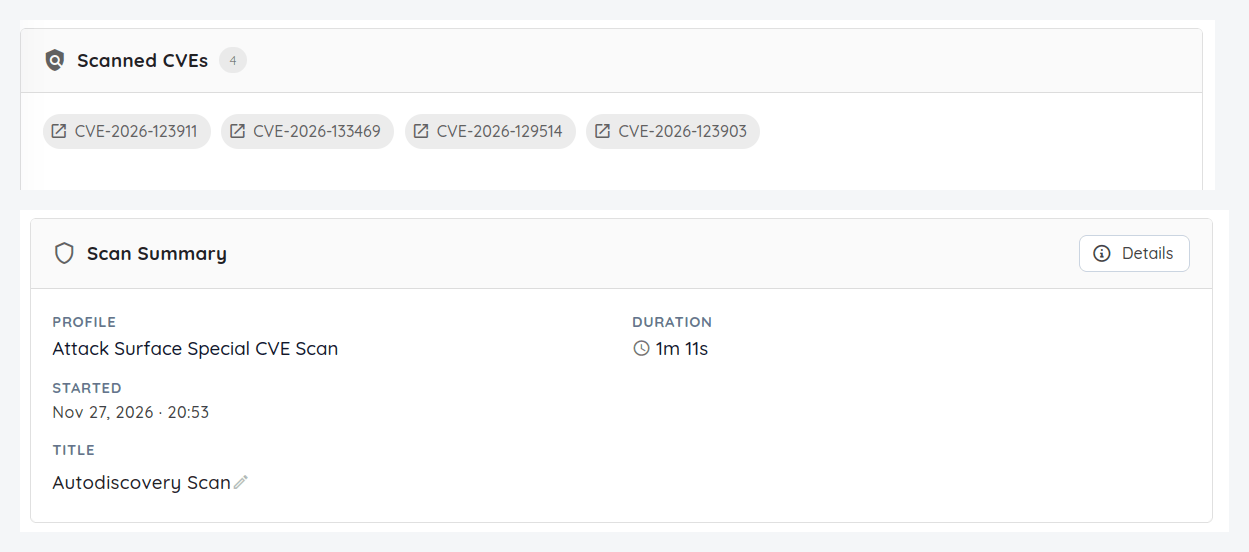
La page du scan liste les CVE vérifiées. Chacune renvoie à son alerte dans le Threat Center. Capture d’écran réelle de l’application avec des données de test.
Lisez le guide Special CVE Scan.
4. Découvrez quelles données liées à vos domaines ont fuité
Les identifiants volés se signalent rarement d’eux-mêmes. Vous pouvez désormais aller chercher les vôtres : le nouveau profil Attack Surface Data Leak Scan part des domaines de votre inventaire, établit les mots-clés qui identifient votre organisation, puis les cherche là où les fuites font surface. Un relecteur IA vérifie chaque correspondance et l’actif qu’elle touche avant qu’elle ne vous soit présentée comme un résultat.
- Cinq familles de sources : les logs de stealers, les annonces de ransomware, les catalogues publics de fuites, les sites de code et de paste, et les canaux Telegram.
- Vous ne recevez que des résultats relus : une correspondance de mot-clé n’est qu’une candidate. Le relecteur IA doit confirmer la fuite et l’attribuer à l’un de vos actifs.
- Des dates fiables : chaque résultat a une chronologie d’exposition qui distingue la date indiquée par la source de la date à laquelle Ostorlab l’a collecté. Lorsque la date de compromission n’est pas connue, elle indique Unknown.
- Vos mots-clés restent chez vous : pour les annonces de ransomware et les catalogues publics de fuites, Ostorlab télécharge le flux public et y recherche vos domaines en local.
- Vous savez quand la couverture a été incomplète : une source peut échouer ou atteindre sa limite de résultats. Le scan signale alors que sa couverture est incomplète : un scan sans résultat ne prouve donc pas que rien n’a fuité.
- Dans votre offre : le profil figure avec les autres profils de surface d’attaque. Il s’exécute avec votre propre clé de fournisseur d’IA (BYOK) ou avec des tokens Cybermodels prépayés.
Lancez-le depuis New Scan > Attack Surface, avec les autres profils de surface d’attaque.
5. Testez votre Active Directory comme le ferait un attaquant
Le scan Active Directory n’avait pas encore figuré dans un journal des modifications. Vous lui donnez pour cible vos contrôleurs de domaine : des agents IA les découvrent, cartographient le domaine, puis mènent de vraies attaques pour obtenir et valider des identifiants, et utilisent chaque nouvel identifiant pour élever leurs privilèges jusqu’à l’administrateur du domaine. Vous voyez jusqu’où irait un attaquant, avec la preuve de chaque étape.
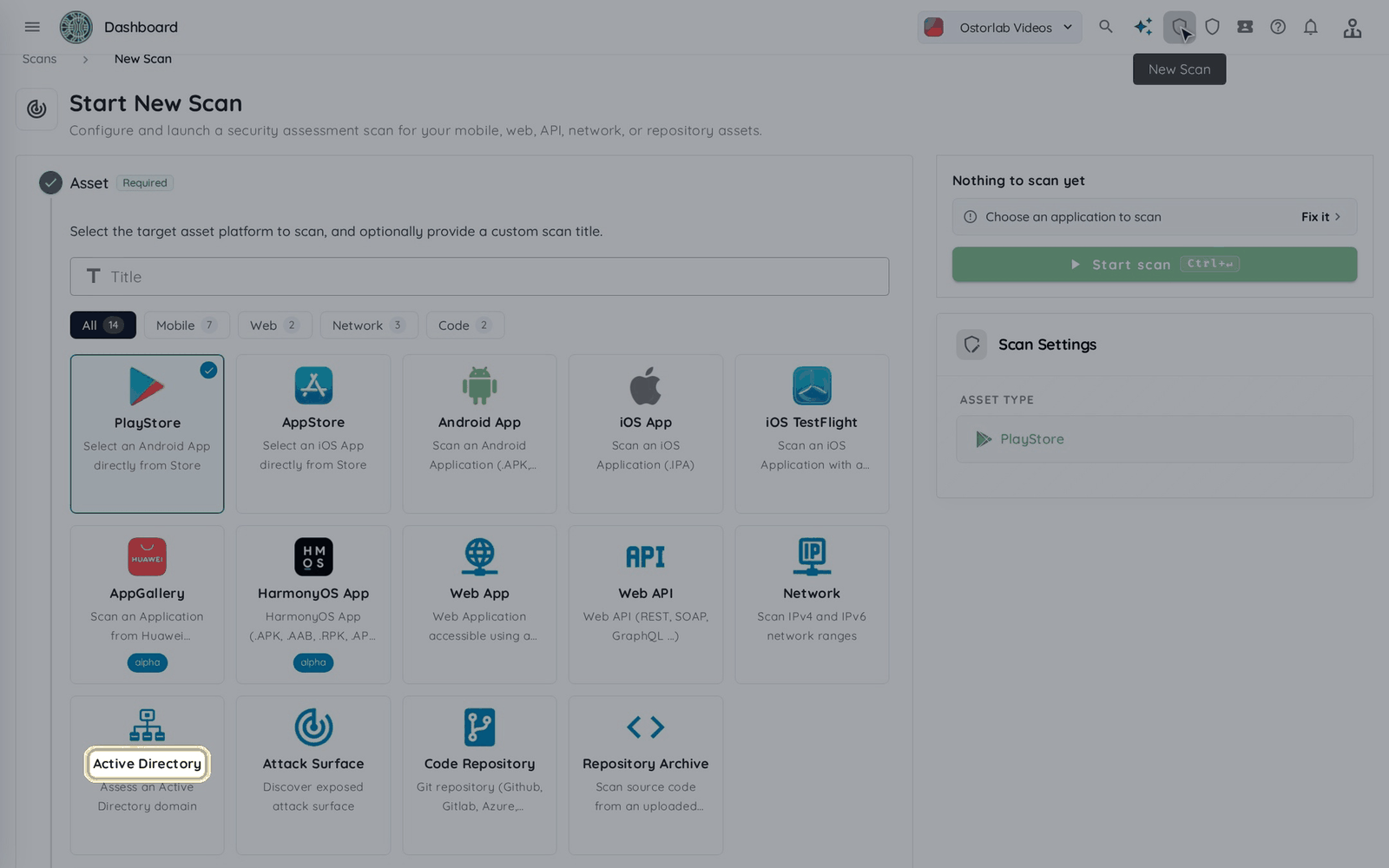
Active Directory est un type d’actif à part entière dans New Scan. Capture d’écran du guide du scan Active Directory.
- Vous choisissez la profondeur : Network Single Vulnerability Assessment est un scan ciblé d’environ 20 minutes : vous décrivez ce qu’il faut tester. Network Deep Agentic Scan dure environ 2 jours et enchaîne les vulnérabilités en chemins d’attaque, qu’il valide avec des exploits de preuve de concept.
- Sur un domaine de production : le password spraying est limité pour ne pas verrouiller de vrais comptes, et les modifications que font les agents pendant les tests sont enregistrées puis annulées.
- Vous fixez les garde-fous : choisissez si les agents exécutent seuls les actions risquées ou vous demandent d’abord, limitez le périmètre, listez les IP qu’ils ne doivent jamais atteindre, et choisissez une Execution window, par exemple la nuit.
- Vous pouvez vérifier chaque vulnérabilité : chacune est liée à l’appel d’outil qui l’a prouvée. Cliquez sur Reasoning sur une vulnérabilité pour voir chaque commande et sa sortie.
- Dans votre offre : le scan utilise les profils agentiques réseau, avec des tokens Cybermodels ou votre propre clé de fournisseur d’IA.
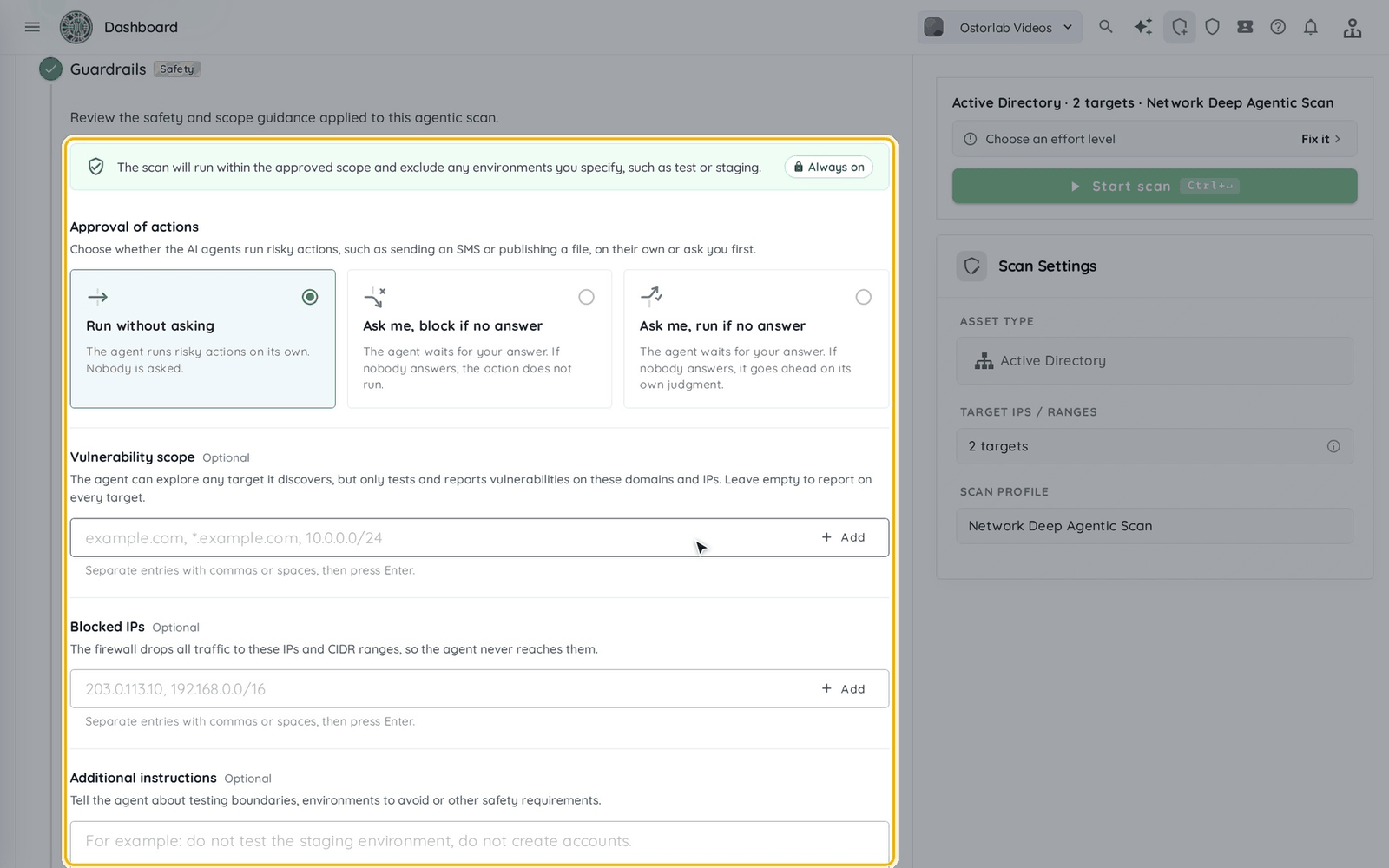
L’étape Guardrails : qui approuve les actions risquées, ce qui est dans le périmètre et quelles IP sont interdites. Capture d’écran du guide.
Le scan mène de vraies attaques : ne le lancez que sur un domaine que vous êtes autorisé à tester, et prévenez d’abord l’équipe qui surveille votre réseau. Lisez le guide du scan Active Directory.
Ce que vous pouvez voir et partager : 6 à 10 sur 22
6. Recherchez le domaine, l’IP, l’ASN, l’app ou la CVE de votre choix sur AppCards
AppCards est un outil de recherche gratuit, disponible sur appcards.ostorlab.co, et vous n’avez besoin d’aucun compte pour l’utiliser. Vous saisissez un domaine, une adresse IP, un ASN, l’identifiant d’une application mobile ou un identifiant CVE, et vous obtenez une fiche unique avec tout ce qui est publiquement connu à son sujet, avec la source de chaque valeur.
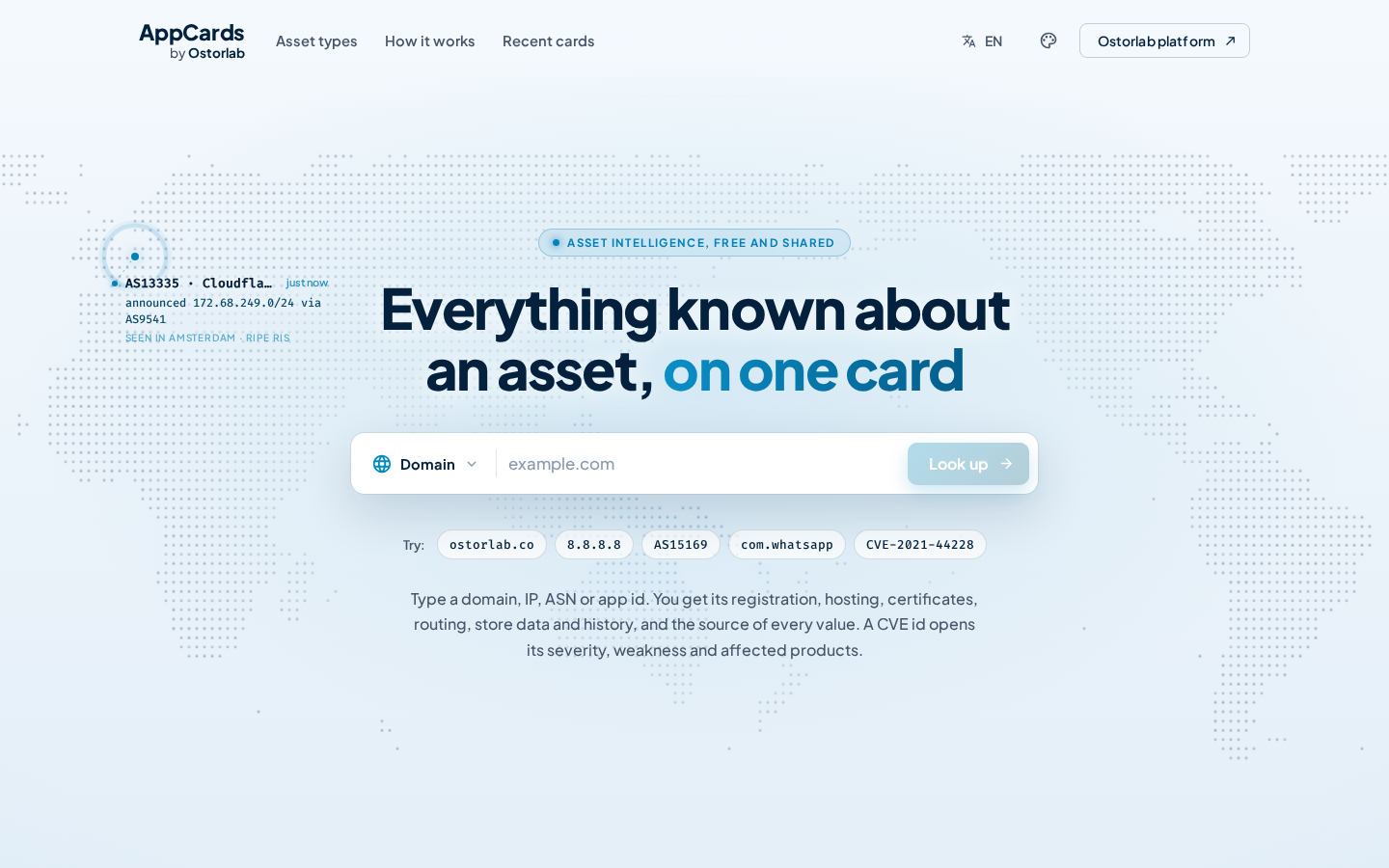
La page d’accueil d’AppCards.
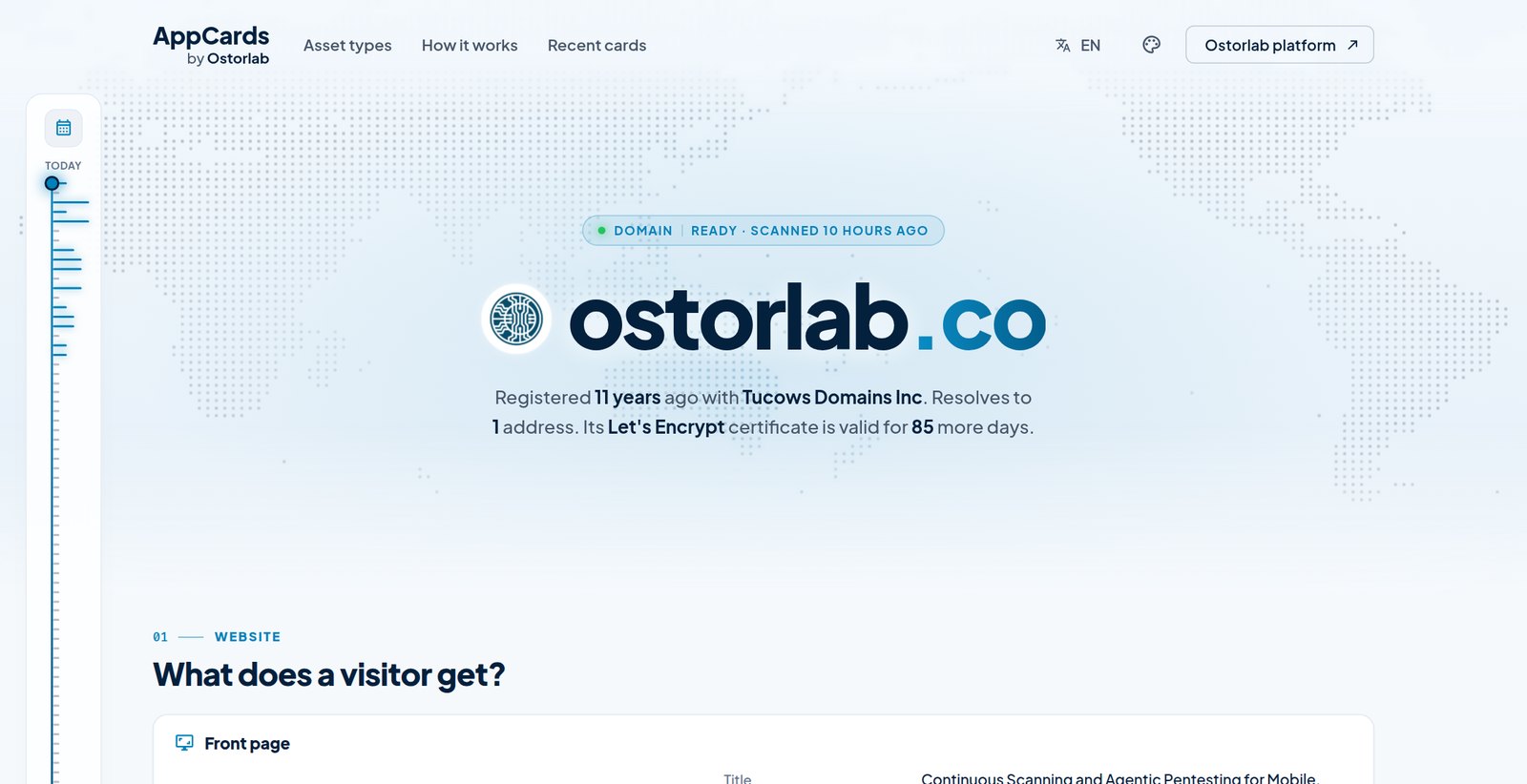
Une fiche de domaine s’ouvre sur un résumé en une phrase, puis avance section par section. Capture du 27 novembre.
- Une fiche de domaine : ce que reçoit un visiteur (page d’accueil, en-têtes de sécurité, fichiers publics, cookies et traceurs), comment une visite y parvient (serveurs de noms, adresses IP, autorité de certification, technologies), si ses e-mails sont dignes de confiance, et ses domaines ressemblants.
- Une fiche d’IP ou d’ASN : qui se trouve derrière, les plages auxquelles il appartient, ses voisins, les noms qui y mènent, et s’il figure sur des listes publiques d’abus.
- Une fiche d’application : la page du store, le développeur et le signataire, les données qu’elle déclare, ses permissions, ses bibliothèques et ses SDK, et les serveurs cités dans son code. Android, iOS et HarmonyOS.
- Une fiche de CVE : la sévérité, la faiblesse, les produits touchés, si elle est exploitée dans la nature, et sa probabilité d’exploitation dans les 30 prochains jours.
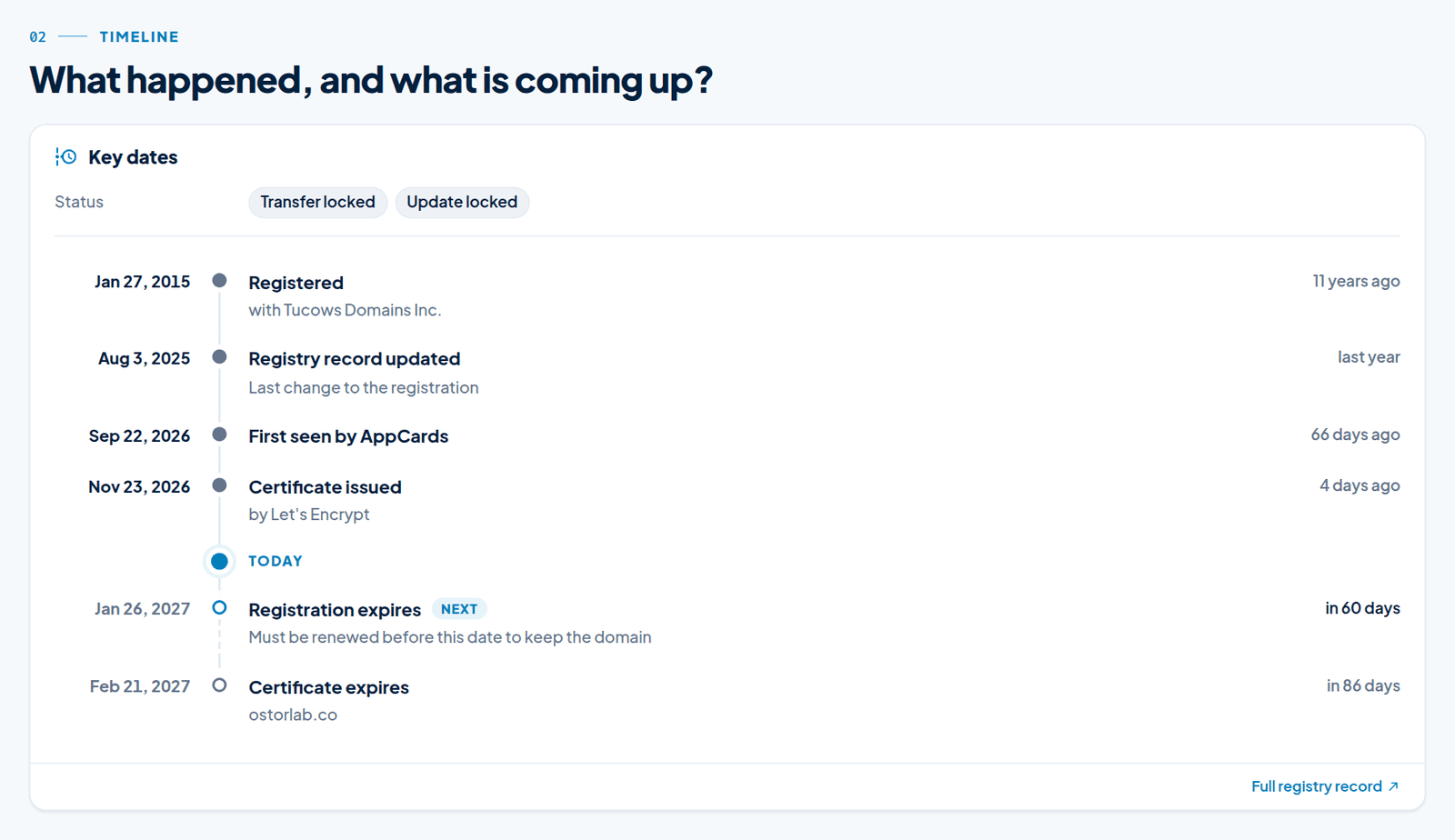
La chronologie montre ce qui s’est passé et ce qui arrive : ici, un enregistrement qui expire dans 60 jours.
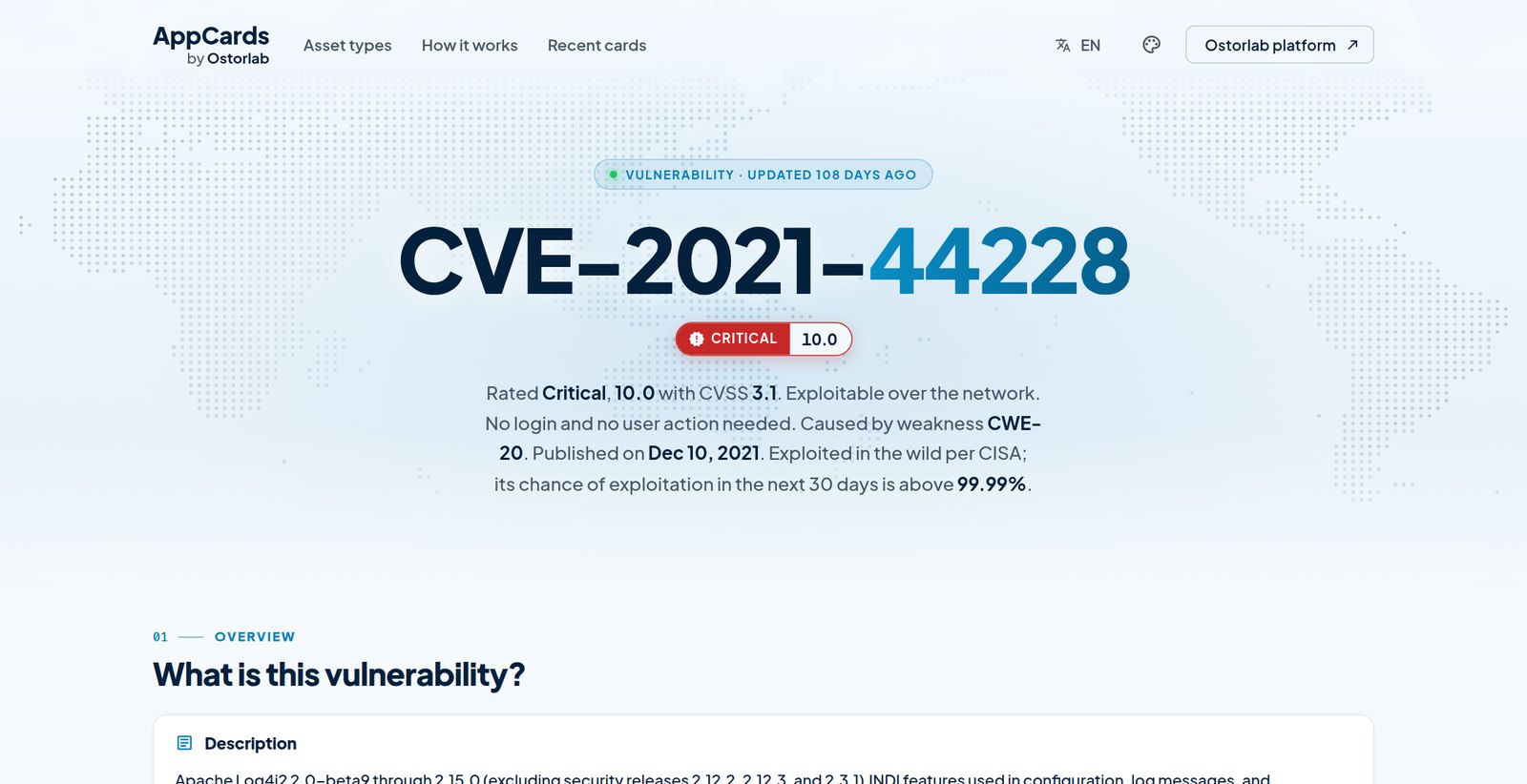
Une fiche de CVE : sévérité, faiblesse, statut et probabilité d’exploitation, en une phrase.
7. Exportez un scan ou votre inventaire en SBOM
Vos clients et vos auditeurs demandent une nomenclature logicielle (SBOM). Vous pouvez désormais en exporter une à partir d’un scan ou de votre inventaire des actifs, au format CycloneDX ou SPDX, depuis le même menu que le CSV.
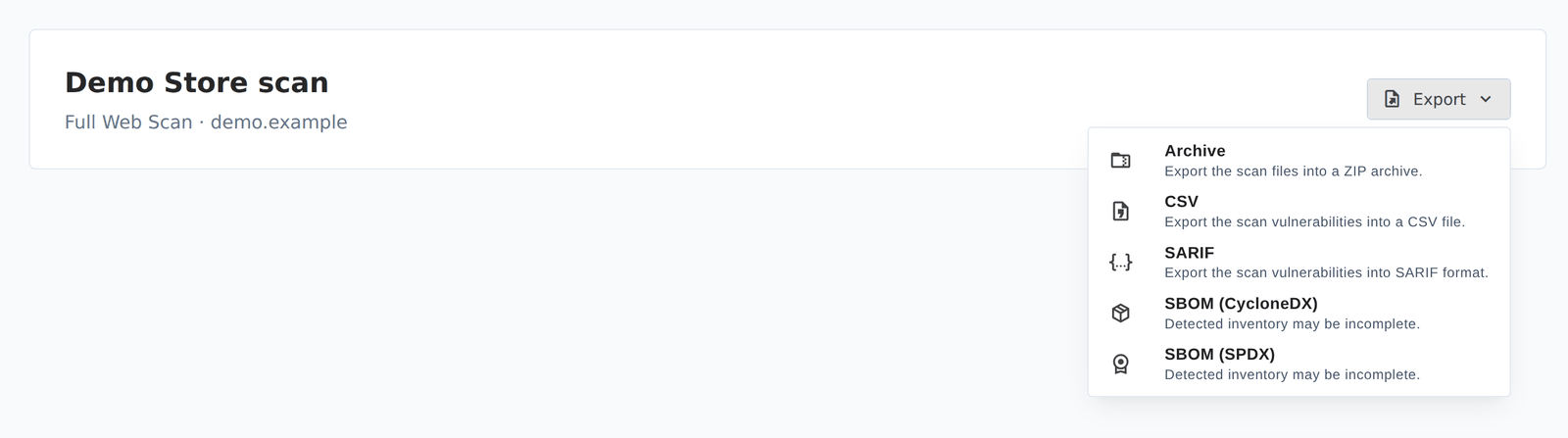
Le menu Export d’un scan. Capture d’écran réelle de l’application avec des données de démonstration.
- Depuis un scan : le menu Export propose SBOM (CycloneDX) et SBOM (SPDX) à côté de Archive, CSV et SARIF.
- Depuis l’inventaire : le bouton Export de Inventory > Assets est désormais un menu avec les deux mêmes formats. L’export suit les filtres de la page, ou ne couvre que les actifs que vous avez sélectionnés.
- Les deux à la fois : chaque format est une tâche d’export distincte : vous pouvez donc lancer CycloneDX et SPDX en parallèle.
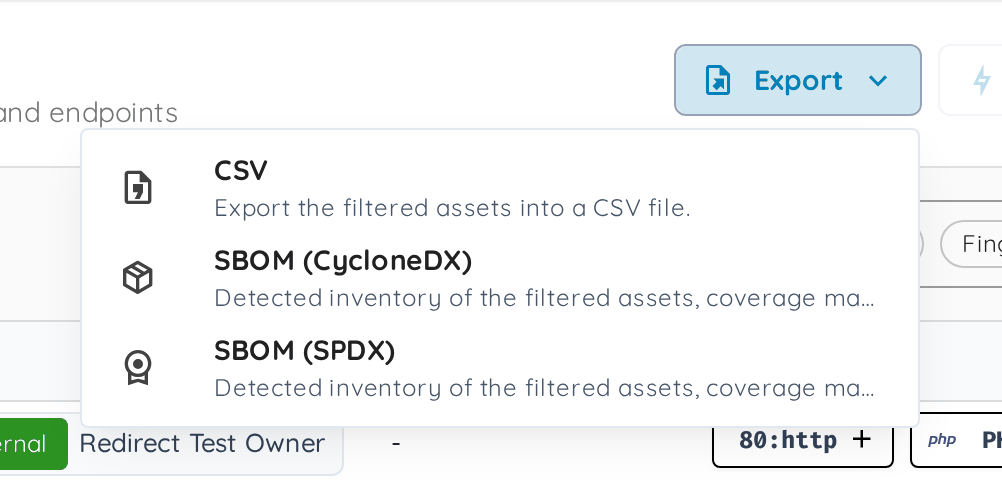
Les deux mêmes formats sur Inventory > Assets. Capture d’écran réelle de l’application avec des données de démonstration.
Le SBOM liste l’inventaire détecté par Ostorlab : sa couverture peut donc être incomplète. Le menu le précise sur chaque option SBOM.
8. Décrivez le tableau de bord que vous voulez et Copilot le construit
Vous ne construisez plus un tableau de bord en choisissant les widgets un par un. La boîte de dialogue New Dashboard s’ouvre désormais sur Describe it : vous écrivez ce que vous voulez voir, et Copilot construit le tableau de bord à partir des widgets existants.
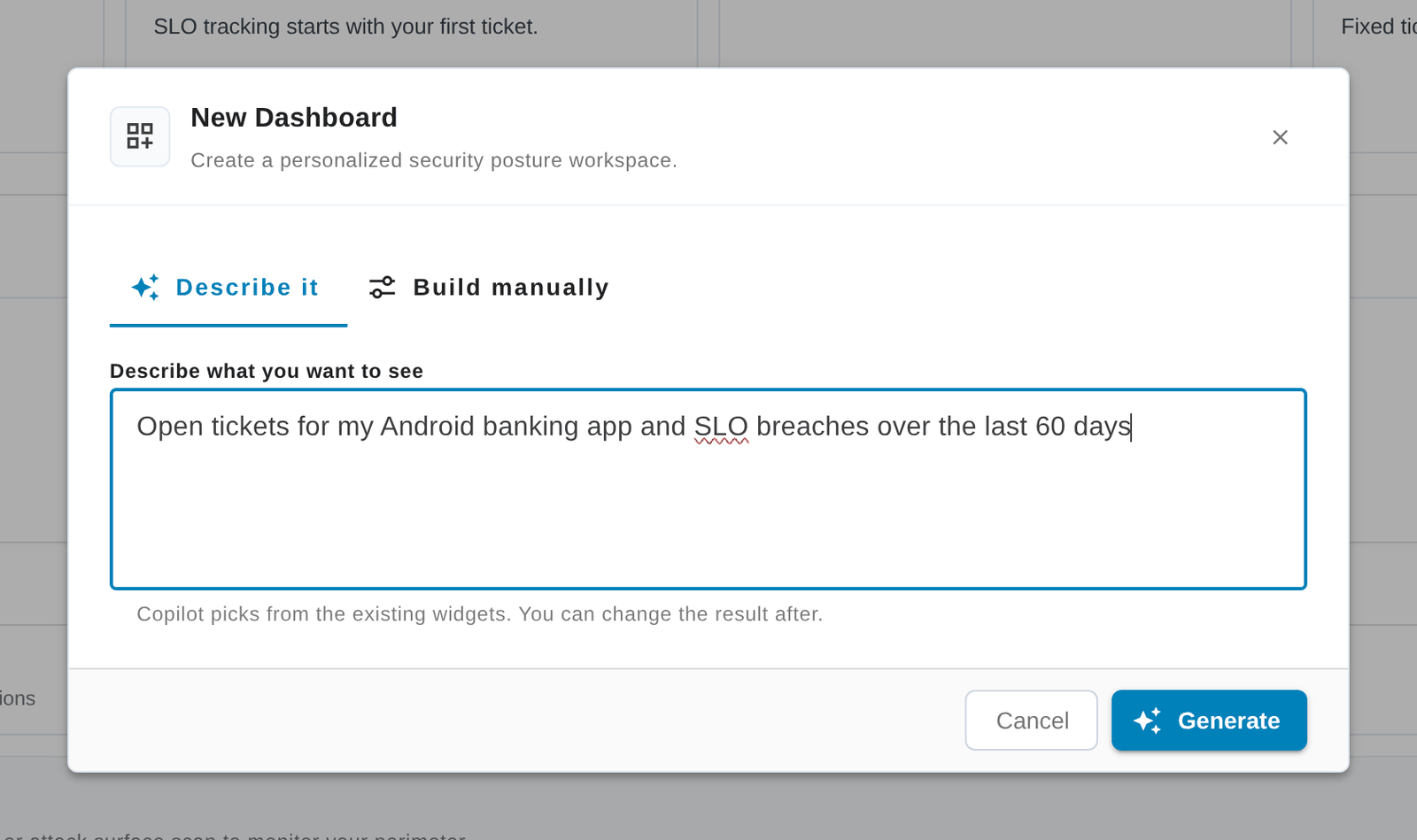
Décrivez le tableau de bord en une phrase. Capture d’écran réelle de l’application avec des données de démonstration.
- Deux widgets que seul Copilot peut ajouter : App Tickets liste les tickets ouverts d’une application, par priorité décroissante, avec le temps restant sur chaque SLO. Metric Chart trace une métrique de la plateforme sur les 60 derniers jours, en barres, en ligne ou en aire.
- Edit with Copilot : ouvrez le menu d’options d’un tableau de bord enregistré, choisissez Edit with Copilot et dites ce qui doit changer. La modification est appliquée en une seule étape, et un message propose Undo.
- Send a Copy : choisissez des membres de l’organisation, et chacun reçoit sa propre copie, qu’il peut modifier librement. Une copie indique qui l’a envoyée.
- Vos tableaux de bord vous suivent : les tableaux de bord personnalisés vivaient dans votre navigateur. Ils sont désormais enregistrés sur le serveur : vous les retrouvez donc sur un autre navigateur ou un autre appareil. Ceux que vous avez déjà construits sont migrés la première fois que vous ouvrez la page.
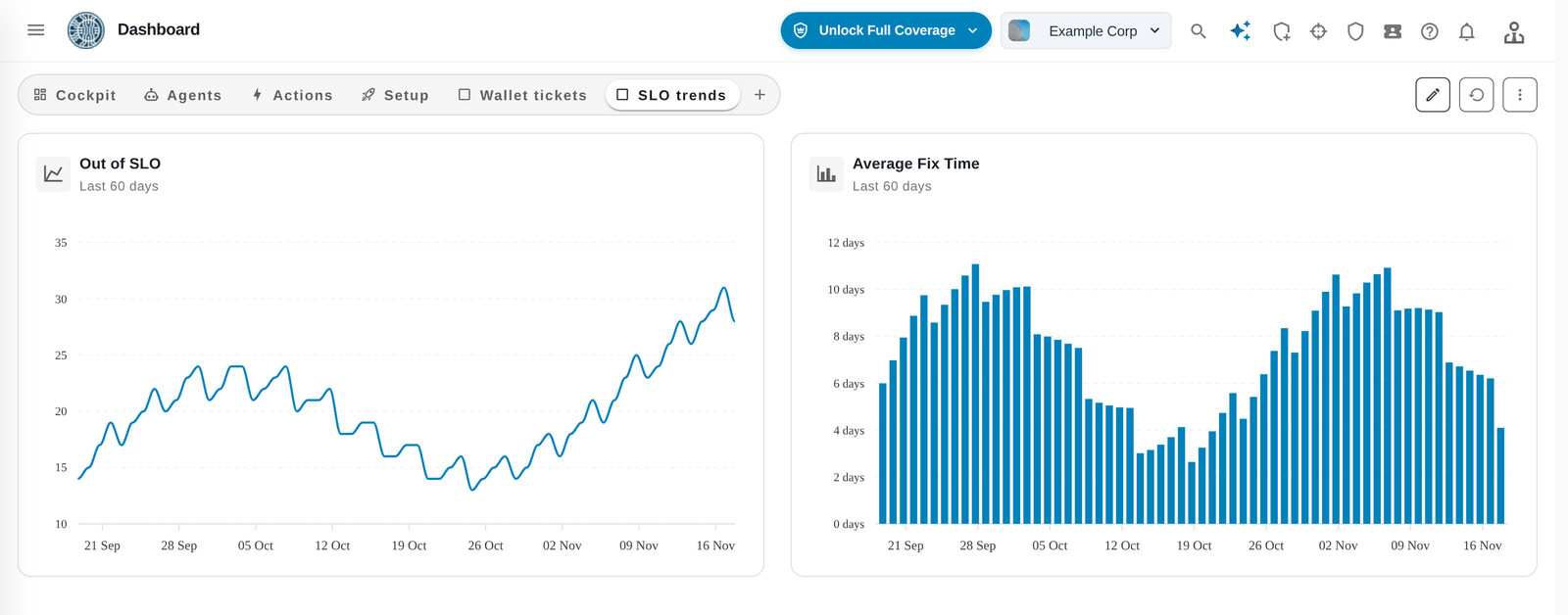
Des widgets Metric Chart, placés par Copilot. Capture d’écran réelle de l’application avec des données de démonstration.
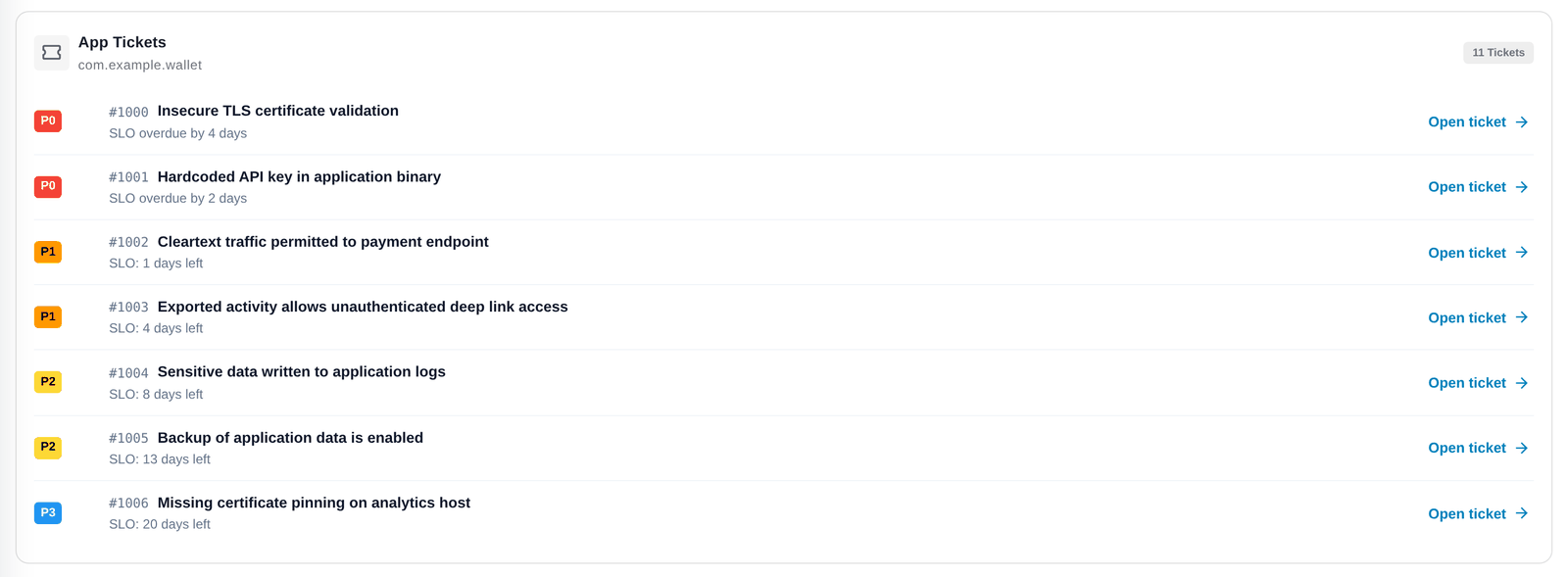
App Tickets suit les tickets ouverts d’une application. Données de démonstration.
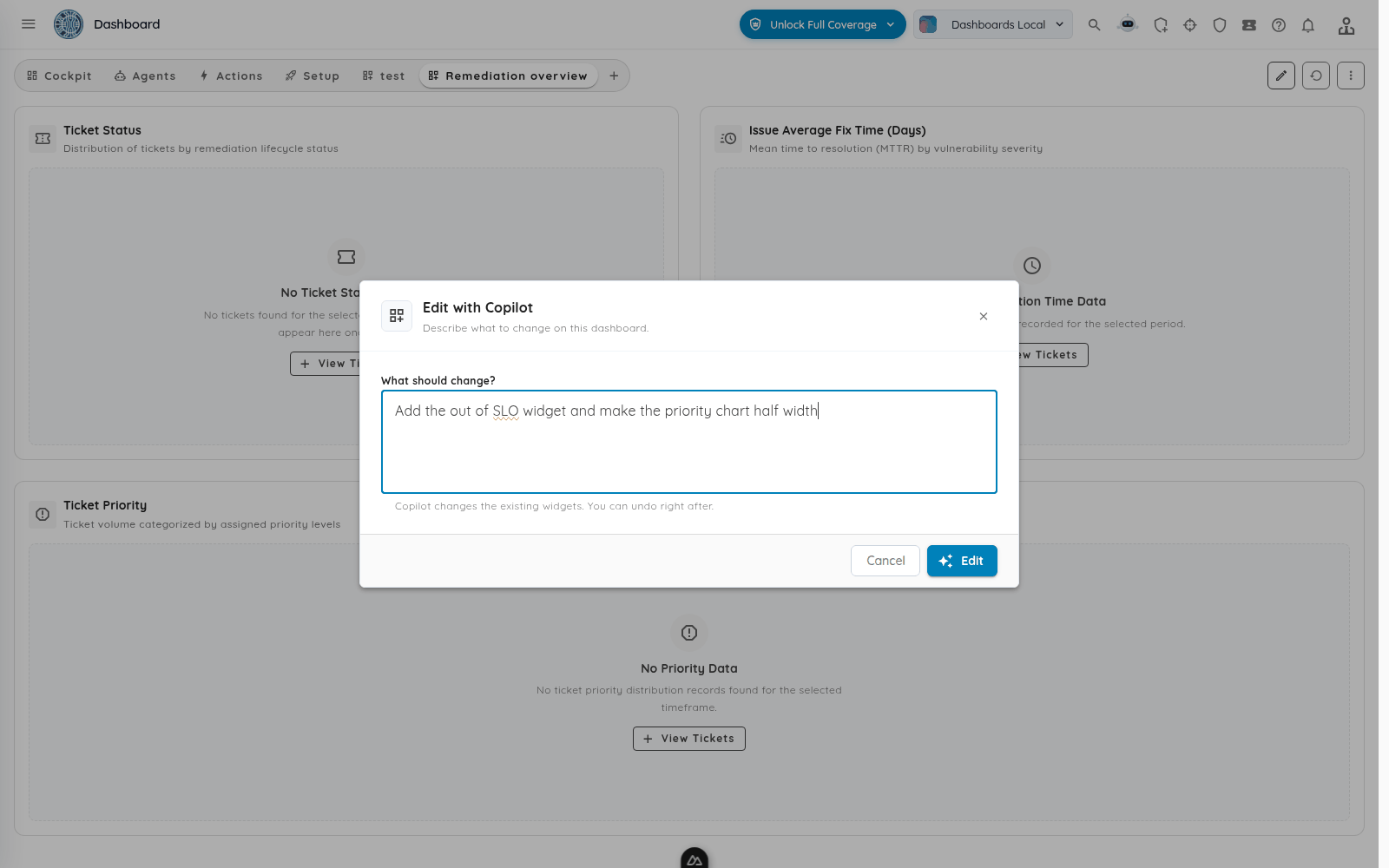
Edit with Copilot modifie un tableau de bord enregistré. Vous pouvez annuler juste après. Données de démonstration.
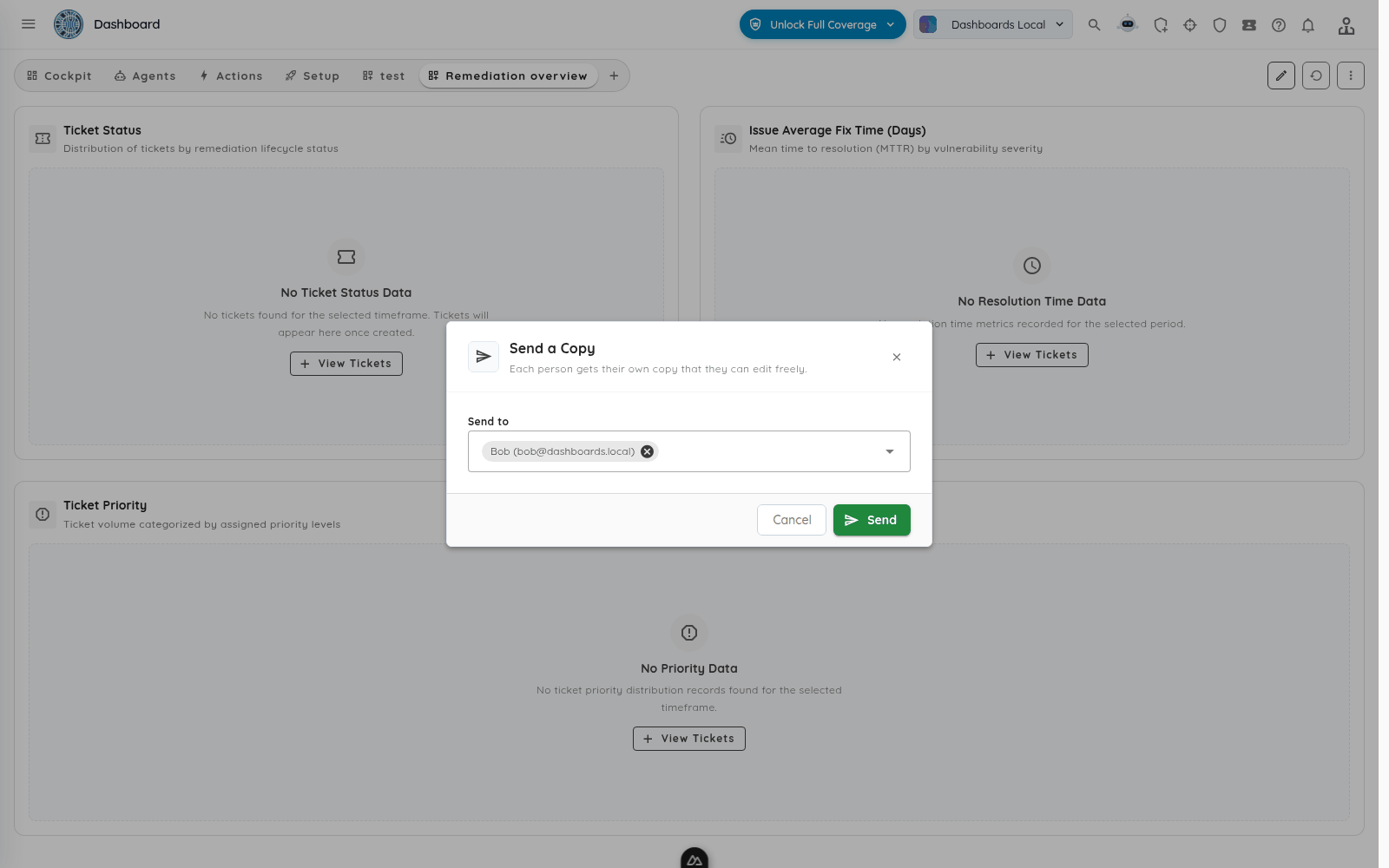
Send a Copy : chaque personne reçoit sa propre copie. Données de démonstration.
9. Consultez l’historique complet des scans d’une application ou d’un profil
Après quelques centaines de scans, une liste à plat ne répond plus à « comment se porte cette application ? ». Vous pouvez désormais faire basculer la page Scans entre Recent, By target et By profile, et elle mémorise votre vue pour chaque organisation.
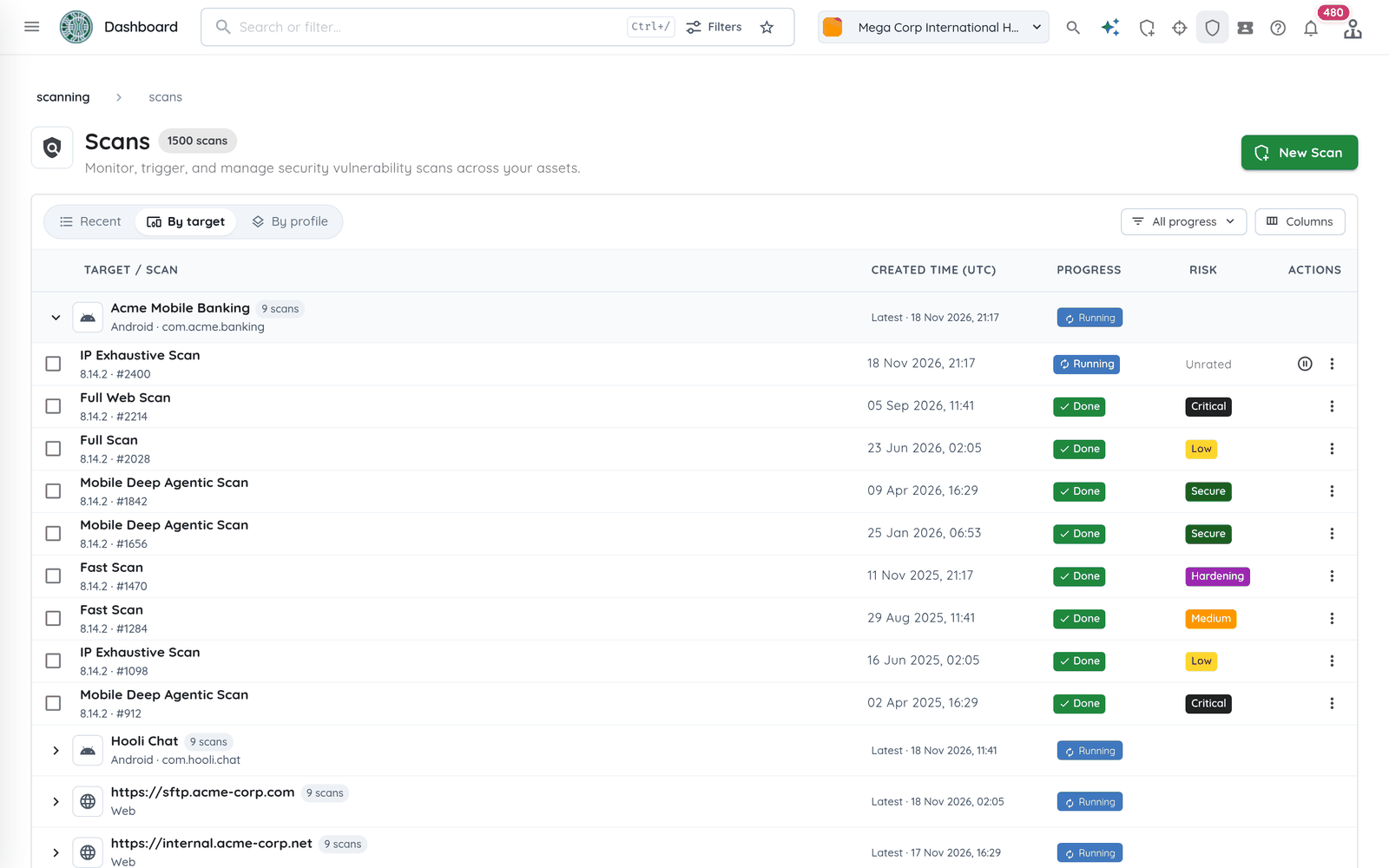
By target : l’historique complet d’une application, tous profils et dates confondus. Capture d’écran réelle de l’application avec des données de démonstration.
- By target : une ligne par application, URL, plage IP ou dépôt. Dépliez-la pour voir chaque exécution avec son risque, ses tags et les actions de scan habituelles.
- By profile : une ligne par profil de scan, avec le nombre de cibles qu’il a couvertes et leurs dernières exécutions.
- Des totaux fiables : les totaux des groupes couvrent tout l’historique correspondant, pas seulement la page courante. Le filtre de progression fonctionne dans toutes les vues.
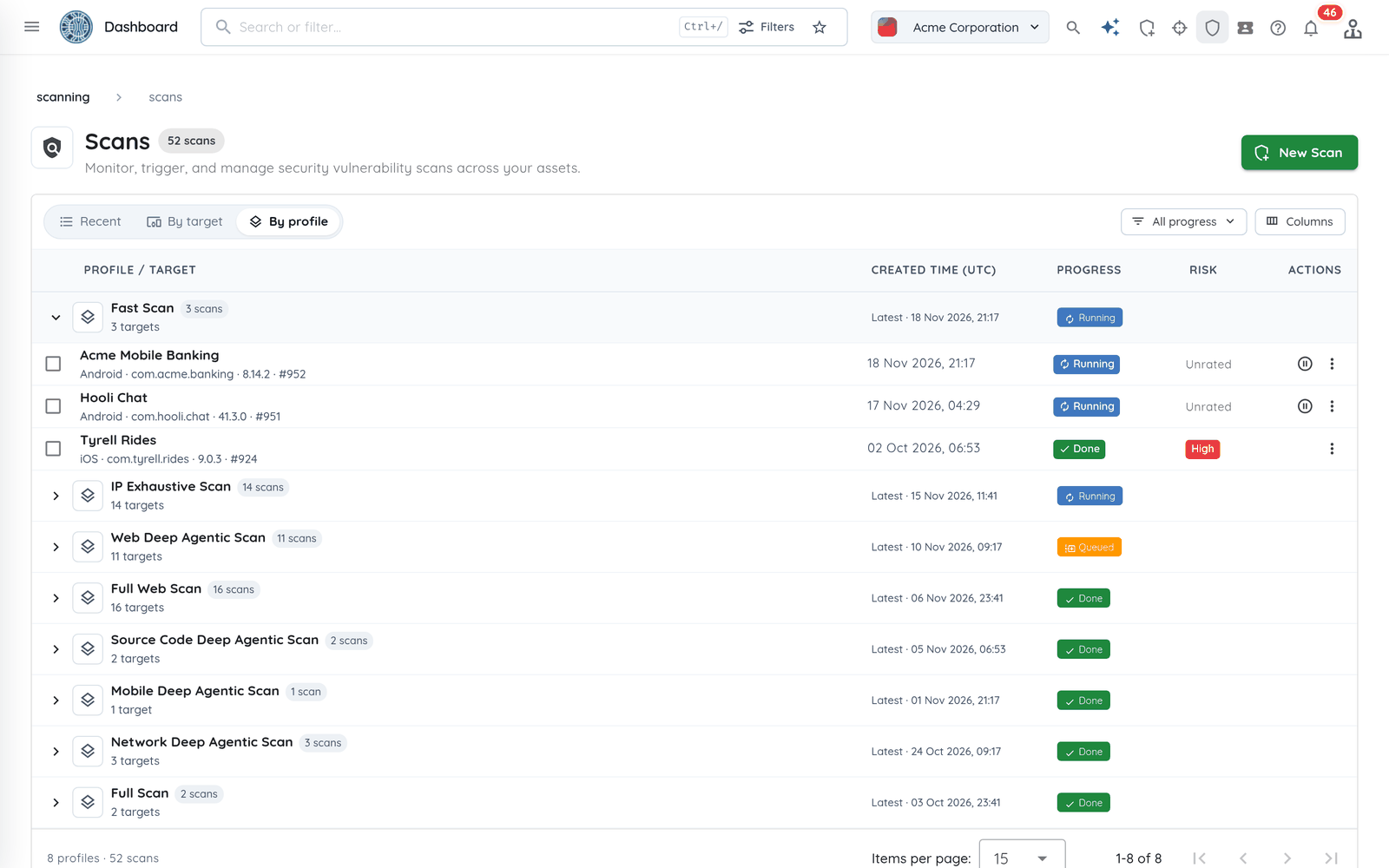
By profile : quelles cibles chaque profil a couvertes, et quand. Données de démonstration.
10. Lancez des scans depuis l’inventaire, et voyez d’abord ce qui va démarrer
Dans l’inventaire des actifs, les Quick Actions lancent des scans ou une surveillance sur les actifs que vous avez sélectionnés. Elles démarraient auparavant dès le premier clic. Vous voyez désormais ce que fait chacune, et vous confirmez avant qu’elle ne s’exécute.
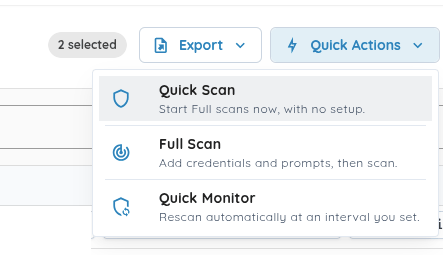
Le menu Quick Actions. Capture d’écran réelle de l’application.
- Quick Scan : lance des scans Full tout de suite, sans configuration.
- Full Scan : vous permet d’ajouter des identifiants et des prompts, puis lance le scan. La boîte de dialogue ressemble désormais au reste du parcours de création de scan.
- Quick Monitor : relance les scans automatiquement à l’intervalle que vous fixez.
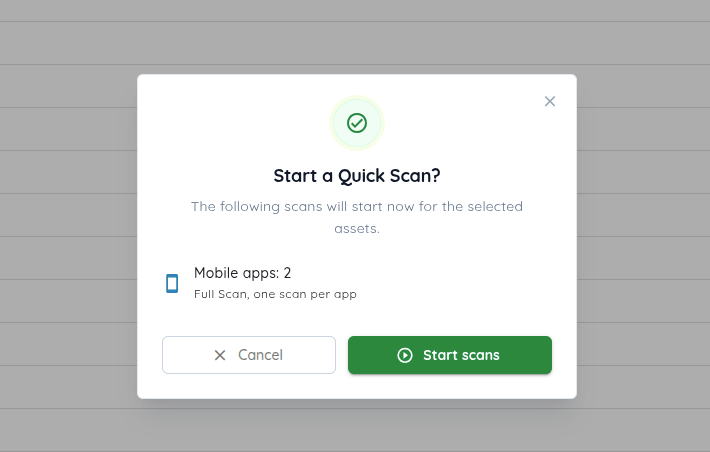
La confirmation liste ce qui va démarrer, avant que cela ne démarre. Capture d’écran réelle de l’application.
Ce que vous pouvez contrôler et connecter : 11 à 16 sur 22
11. Imposez l’authentification à deux facteurs à tous, sans bloquer personne
Imposer la 2FA se traduit en général par une matinée de collègues bloqués. En tant qu’administrateur, vous pouvez désormais activer Require Two-Factor Authentication dans les paramètres de l’organisation, et les membres qui ne l’ont pas configurée sont guidés au lieu d’être refusés.
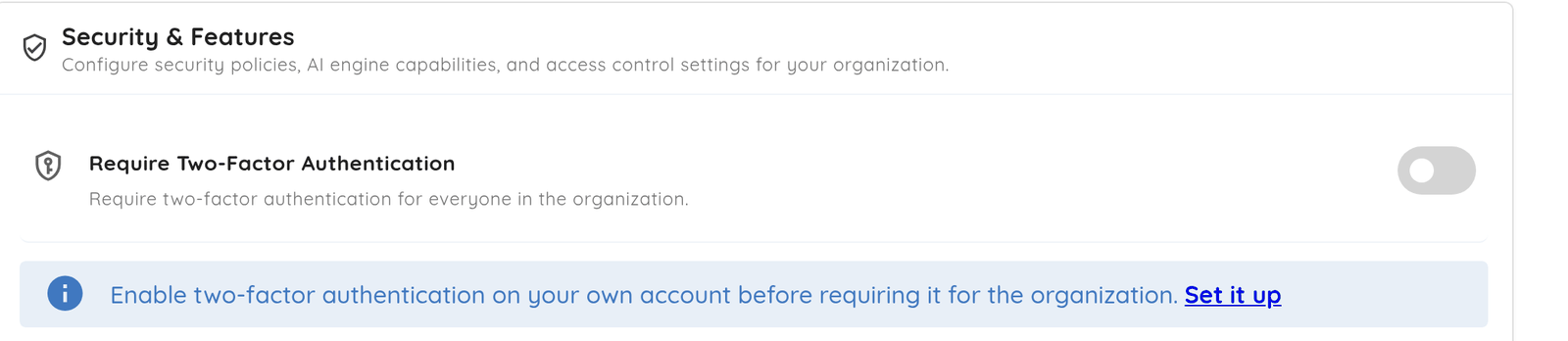
Un administrateur doit activer la 2FA sur son propre compte avant de l’imposer. Capture d’écran réelle de l’application avec des données de démonstration.
- Les administrateurs d’abord : l’interrupteur reste désactivé, avec un lien Set it up, tant que l’administrateur n’a pas l’authentification à deux facteurs sur son propre compte.
- Les membres sont guidés : un membre sans 2FA est redirigé vers la page de sécurité de son compte, avec un message qui explique pourquoi. Rien d’autre dans l’organisation n’est accessible tant qu’elle n’est pas configurée.
- Retour au travail en un clic : une fois la 2FA activée, Continue ouvre le tableau de bord.
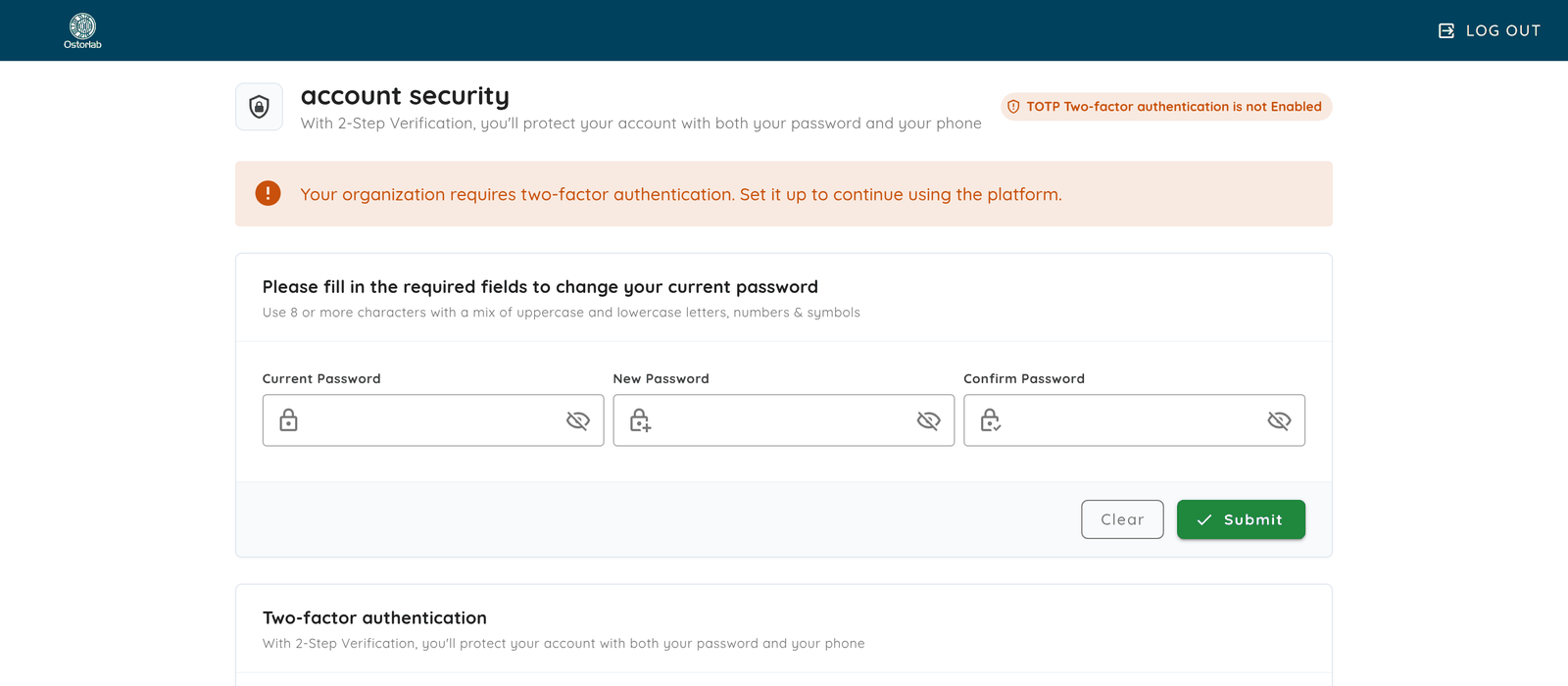
Ce que voit un membre sans 2FA après s’être connecté. Données de démonstration.
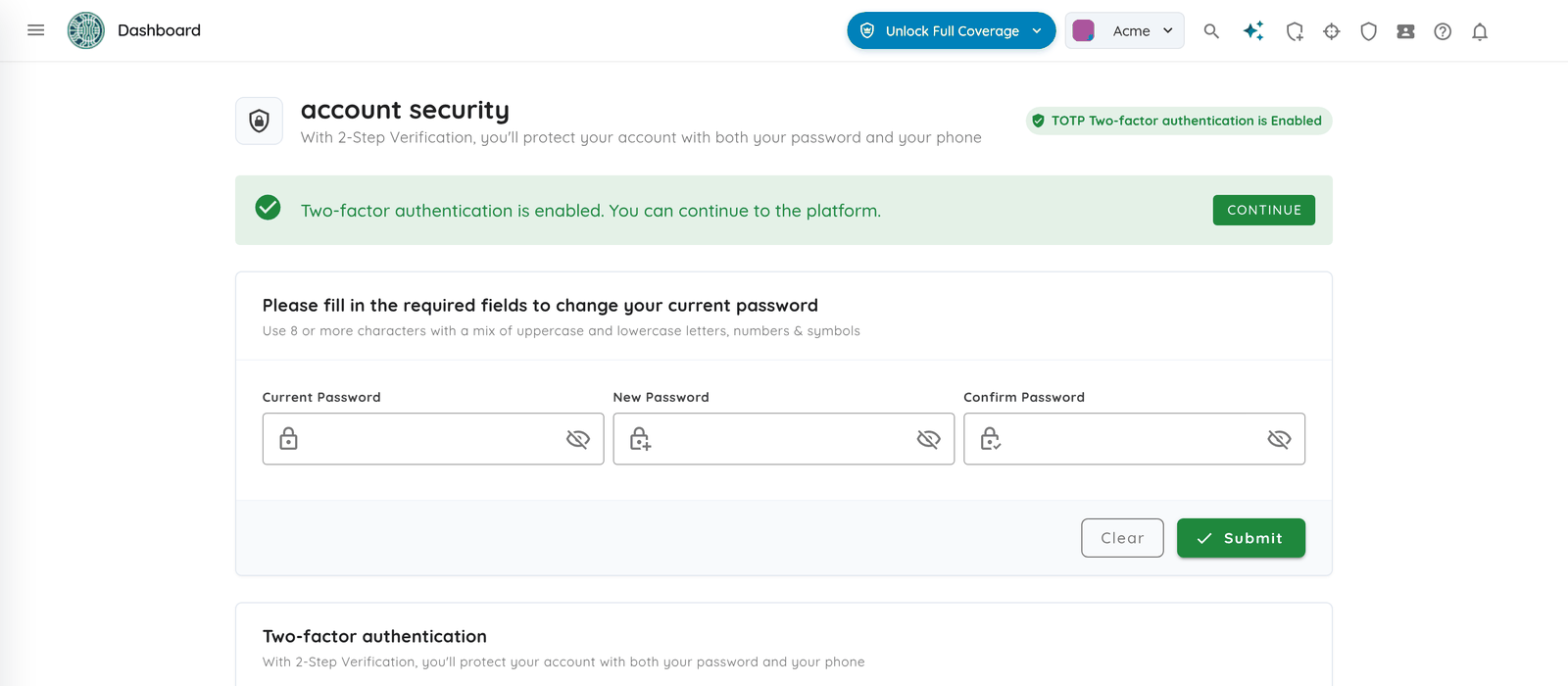
Une fois la 2FA activée, Continue ouvre la plateforme. Données de démonstration.
12. Synchronisez vos tickets avec ServiceNow selon la configuration de votre instance
Vous pouvez désormais calquer l’intégration ServiceNow sur votre instance : ses tables, ses états, et les tickets que vous voulez pousser à la main.
- N’importe quelle table basée sur Task : synchronisez avec Incident, Problem, Change Request, Defect ou une table personnalisée. La liste affiche les tables Task de votre instance.
- Correspondance des statuts : associez chaque statut de ticket Ostorlab à l’état ServiceNow qu’il doit définir. Les états viennent de la table que vous avez sélectionnée, et Ostorlab préremplit ceux qu’il reconnaît.
- Un bouton ServiceNow sur la page du ticket : créez le ticket dans une table activée, ou liez-le à un enregistrement existant par son numéro, par exemple
DFCT0001234. Le ticket affiche alors l’enregistrement, avec un lien vers celui-ci, et vous pouvez le délier.
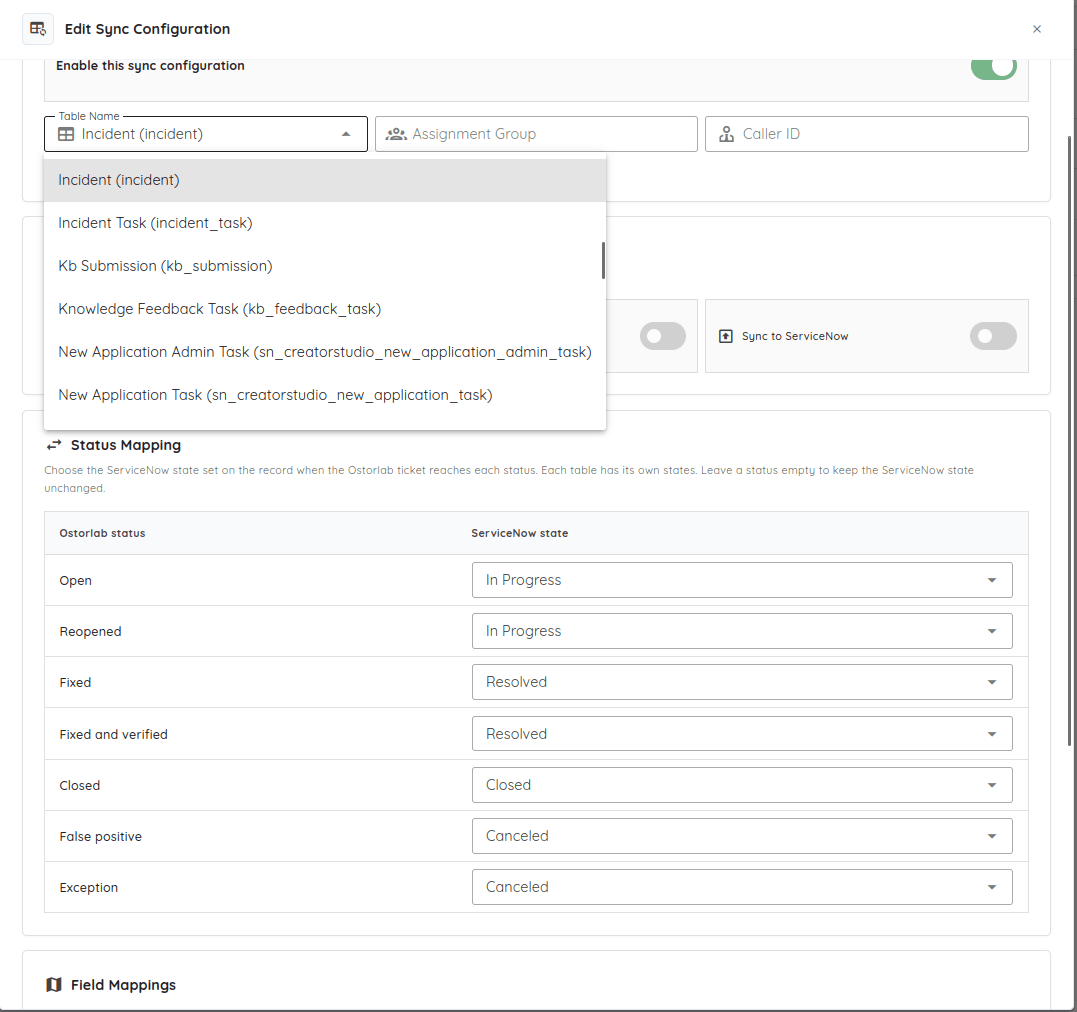
Choisissez la table, puis associez chaque statut de ticket à l’un de ses états. Capture d’écran réelle de l’application avec des données de test.
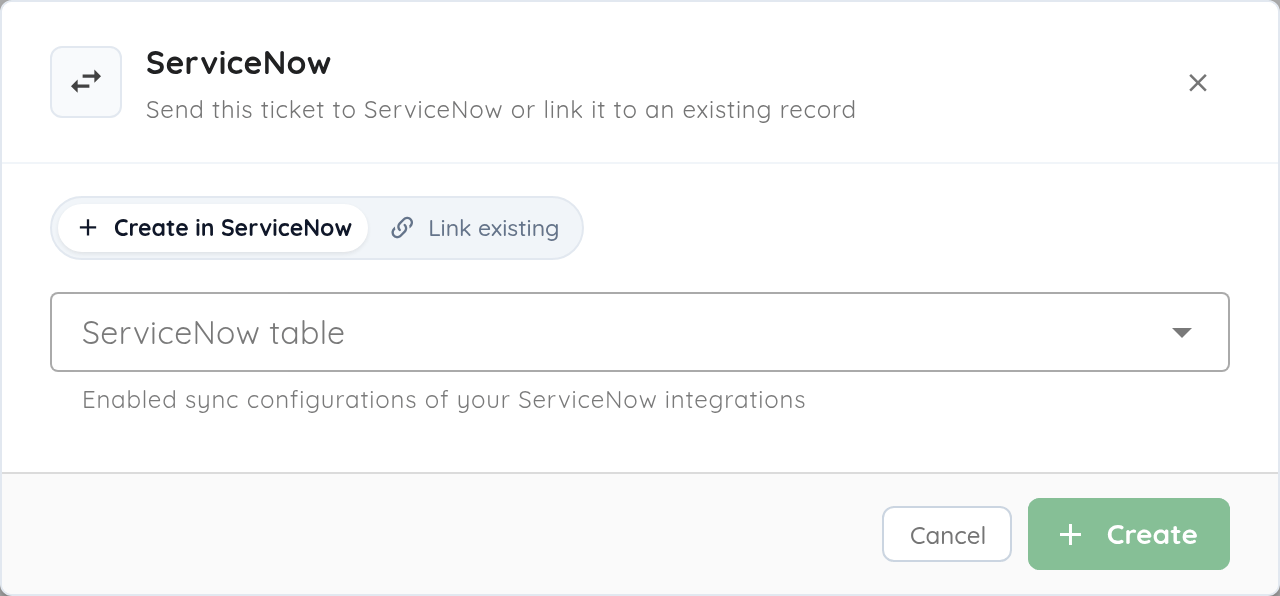
Depuis un ticket : créez-le dans ServiceNow, ou liez un enregistrement existant. Capture d’écran réelle de l’application.
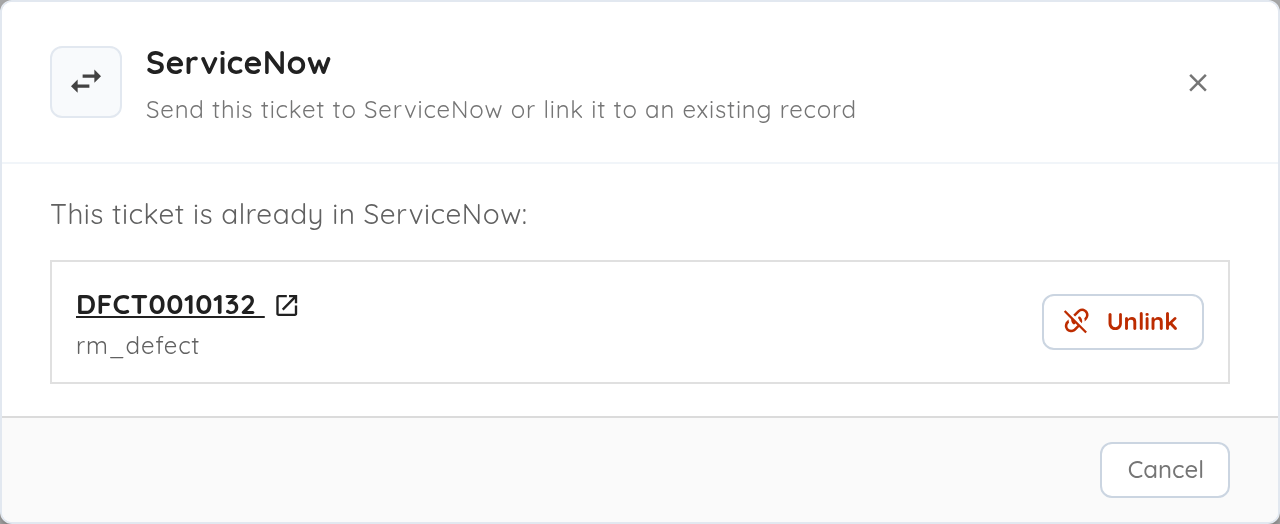
Un ticket lié affiche son enregistrement ServiceNow. Données de test.
Voir le guide ServiceNow.
13. Confiez plus de tâches à votre assistant IA, avec une clé mieux protégée
Le serveur MCP d’Ostorlab permet à votre assistant IA, comme Claude, Cursor ou VS Code, de travailler sur vos scans, vos vulnérabilités et vos tickets. Vous pouvez désormais transmettre la clé d’API dans un en-tête, et votre assistant peut en faire plus.
claude mcp add --transport http ostorlab https://api.ostorlab.co/apis/mcp \
  --header "Authorization: Bearer YOUR_API_KEY"
- La clé quitte l’URL : envoyez-la dans l’en-tête
Authorization. Une URL finit dans les journaux de proxy, les rapports d’erreur et l’historique du shell, et la clé avec elle. L’ancienne forme par URL fonctionne toujours : les configurations existantes continuent donc de tourner. - Les dates d’expiration sont appliquées : une clé d’API dotée d’une date d’expiration cesse de fonctionner sur le serveur MCP une fois cette date passée.
- Joindre des fichiers aux tickets :
add_ticket_attachmentjoint un fichier de 10 Mio au maximum : un assistant peut ainsi ajouter les preuves qu’il a réunies. - Valider les rapports de bug bounty :
list_bug_bounty_reports,get_bug_bounty_reportetvalidate_bug_bounty_reportcouvrent tout le parcours de la section 2.
Voir le guide MCP.
14. Scannez un dépôt à chaque pull request
Vous pouviez déjà scanner un build mobile ou une application web depuis la CI avec la GitHub Action et ci-scan. Vous pouvez désormais scanner le dépôt lui-même, avec le profil source_code_fast_scan : analyse statique (SAST), analyse des dépendances (SCA) et détection de secrets.
- name: Ostorlab source code scan
  uses: Ostorlab/ostorlab_actions@v2.2.0
  with:
    scan_profile: source_code_fast_scan
    asset_type: repository
    scan_title: source_code_scan_ci
    ostorlab_api_key: ${{ secrets.ostorlab_api_key }}
    break_on_risk_rating: HIGH
    max_wait_minutes: 60
- Aucune cible à fournir : l’action reprend le dépôt et le commit du workflow. Sur une pull request, elle scanne le commit de tête de la pull request.
- Depuis n’importe quelle CI : le même scan en ligne de commande.
ostorlab --api-key "$OSTORLAB_API_KEY" ci-scan run \
  --scan-profile source_code_fast_scan \
  --title "CI scan" \
  --break-on-risk-rating high \
  repository --full-name acme/api --commit 0123abcd
Le dépôt doit être connecté à l’intégration de code source de votre organisation. Voir les options CI/CD.
15. Lancez vos scans IA sur 48 modèles de plus avec votre propre clé
Avec Bring Your Own Key, vos scans IA s’exécutent sur votre propre compte fournisseur. Vous avez désormais 48 entrées de fournisseurs et de modèles de plus au choix, et 13 entrées retirées sont masquées. Les clés que vous avez déjà enregistrées conservent le libellé de leur modèle.
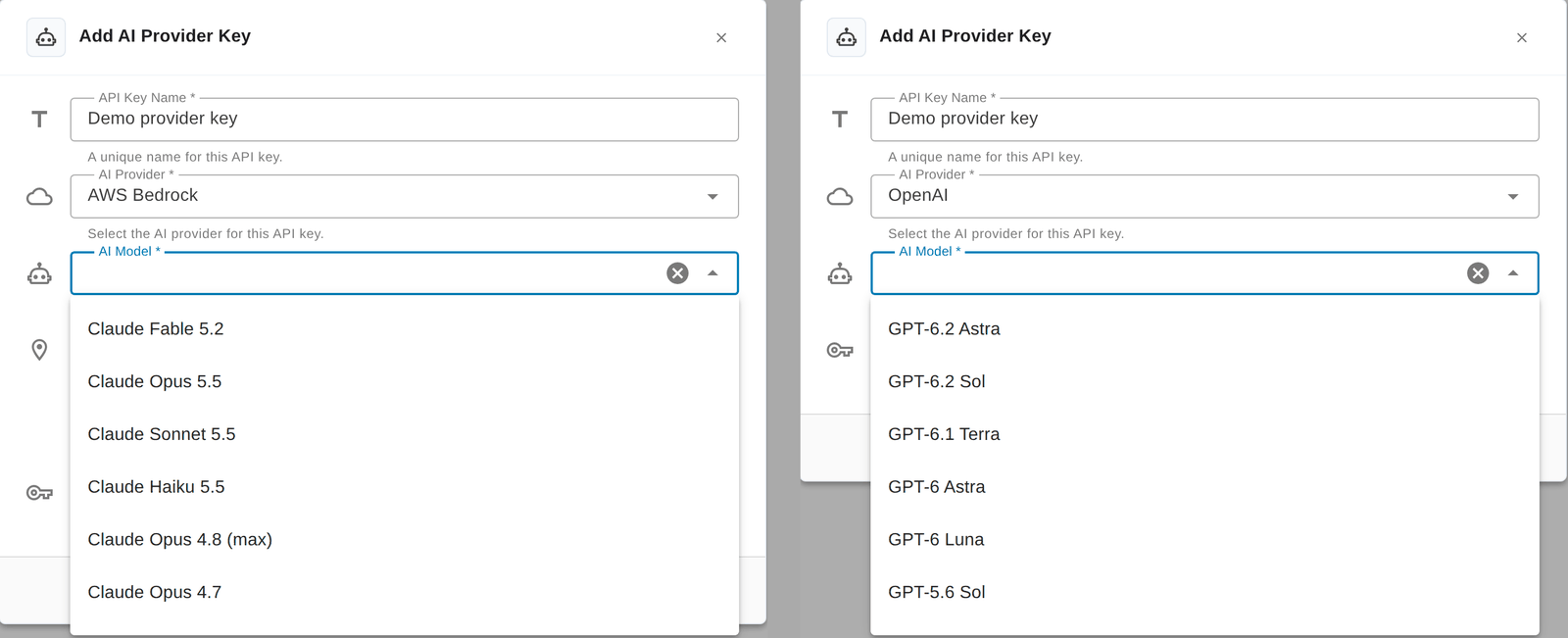
Les listes de modèles pour AWS Bedrock et OpenAI. Capture d’écran réelle de l’application avec des données de démonstration.
- Nouvelles entrées : les dernières familles Claude, GPT et Gemini, Kimi K3.1 Pro, Qwen4-Max, Mistral Large 4 et Grok 4.7, sur les API directes et sur OpenRouter, Amazon Bedrock et Azure AI Foundry là où ils sont proposés.
- Vérifiez avant un pentest : certains des modèles commerciaux les plus récents sont livrés avec des protections cyber qui refusent les travaux de sécurité offensive, sauf si le fournisseur a approuvé votre organisation. La page des modèles recommandés liste ceux que nous recommandons pour les scans.
16. Lisez la documentation en cinq langues
Vous pouvez désormais lire les guides Admin, Get started et CI/CD en français, espagnol, japonais et chinois, en plus de l’anglais. Utilisez le sélecteur de langue en haut de docs.ostorlab.co.
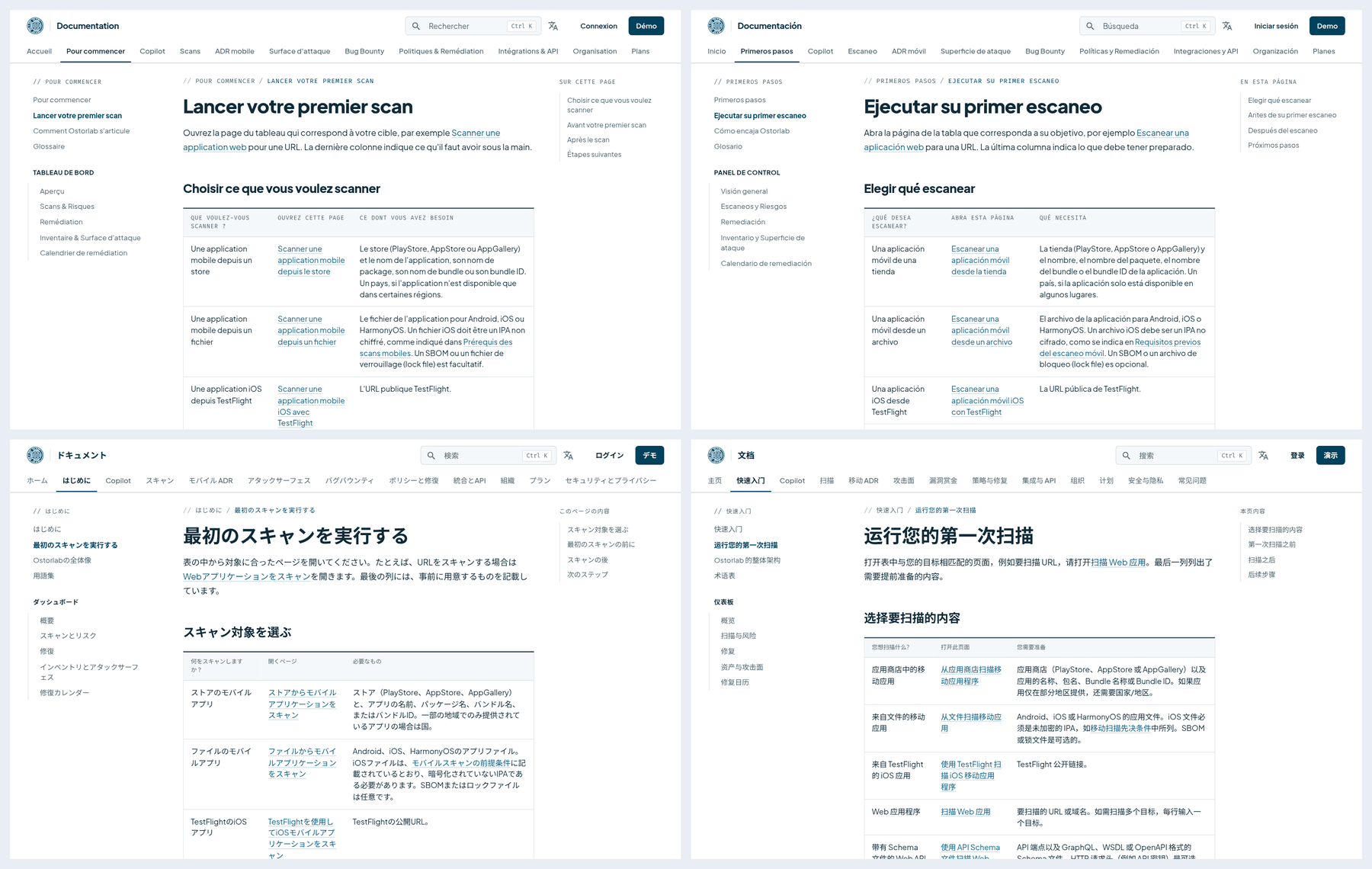
« Run your first scan » en français, espagnol, japonais et chinois. Capture du 27 novembre.
Ce que vos scans détectent désormais, sans rien à activer : 17 à 20 sur 22
17. Bénéficiez de la vérification automatique de 619 CVE, contre 400 auparavant
Vos scans vérifient désormais automatiquement 619 CVE, contre 400 le 17 novembre. Asteroid, notre agent d’exploitation open source, exécute ces vérifications pendant un scan. Cela fait 219 vulnérabilités connues de plus vérifiées sur vos actifs, sans que vous ayez rien changé.
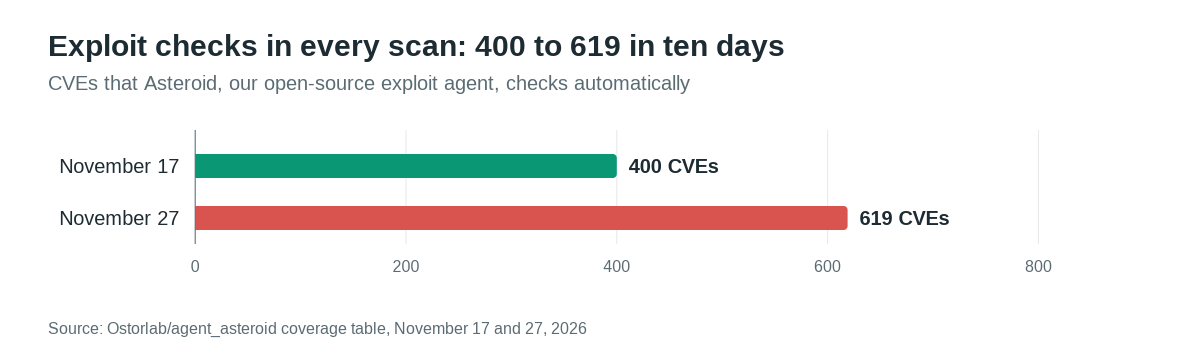
CVE qu’Asteroid vérifie automatiquement pendant un scan. Source : le tableau de couverture du dépôt Ostorlab/agent_asteroid, 17 et 27 novembre 2026.
Ce sont les mêmes détections qu’un Special CVE Scan exécute pour une CVE à la fois. L’agent est open source : vous pouvez donc lire comment fonctionne chaque vérification.
18. Repérez les erreurs de cryptographie dans votre code iOS natif
L’analyse statique de vos applications iOS cherche désormais dans le code natif les erreurs de cryptographie qui font du chiffrement un simple décor :
- IV constants ou entièrement à zéro passés à CommonCrypto.
- Nonces AES-GCM statiques, y compris un nonce assemblé sur plusieurs appels.
- Algorithmes et modes de chiffrement faibles, sélectionnés via CommonCrypto ou par leur nom via OpenSSL.
- Algorithmes de hachage OpenSSL faibles, sélectionnés via EVP ou par leur nom.
- Éléments Keychain non sécurisés : accessibilité faible et protection par contrôle d’accès faible.
// Flagged: a constant IV, reused for every message
let iv: [UInt8] = [0x00, 0x01, 0x02, 0x03, 0x04, 0x05, 0x06, 0x07,
                   0x08, 0x09, 0x0a, 0x0b, 0x0c, 0x0d, 0x0e, 0x0f]
CCCrypt(CCOperation(kCCEncrypt), CCAlgorithm(kCCAlgorithmAES),
        CCOptions(kCCOptionPKCS7Padding),
        key, kCCKeySizeAES256, iv,
        plaintext, plaintext.count,
        &ciphertext, ciphertext.count, &written)

// Flagged: a Keychain item readable while the device is locked
let query: [String: Any] = [
    kSecClass as String: kSecClassGenericPassword,
    kSecAttrAccessible as String: kSecAttrAccessibleAlways,
]
L’exemple montre le type de code que signalent les nouvelles vérifications. Elles travaillent sur l’application compilée : elles couvrent donc aussi les bibliothèques que vous n’avez pas écrites.
19. Trouvez les jetons npm, PyPI et NuGet et les clés de signature qui ont fuité
Un jeton de publication dans une application que vous livrez ou dans votre dépôt permet à un attaquant de publier un paquet en votre nom. Vos scans recherchent désormais quatre types de secrets de plus :
- Jetons d’accès npm.
- Jetons d’API PyPI.
- Clés d’API NuGet.
- Clés de signature codées en dur, y compris les clés écrites sous forme de littéraux de gabarit.
npm_XXXXXXXXXXXXXXXXXXXXXXXXXXXXXXXXXXXX     npm access token
pypi-AgEIcHlwaS5vcmc...                      PyPI API token
La même semaine a supprimé plusieurs sources de faux positifs, comme les JWT du point de terminaison de jetons OAuth et les fragments Bearer tronqués.
20. Identifiez plus de 30 nouvelles technologies sur vos actifs
Une empreinte, c’est ce qui permet à Ostorlab de savoir ce qui tourne sur vos actifs, et à une alerte du Threat Center de trouver ceux qu’elle touche. Chaque nouvelle empreinte est un produit qu’Ostorlab reconnaît désormais dans votre inventaire. Vous en gagnez plus de 30 avec cette mise à jour :
Apache Solr Joomla Gradio ArangoDB Etherpad Cisco Catalyst SD-WAN Manager Xen Orchestra Budibase Flagr nginxWebUI AnsibleForms devpi Gitea Mirror cnpmcore Pangolin Kerberos Agent Faveo Helpdesk openIMIS GreaterWMS Daptin Dialoqbase Atomic Server SiYuan Wavelog ioBroker.lovelace PrestaShop lgcookieslaw Donetick Idno 53AIHub Sprout Track MyMangaDB Interstellar
Et deux de plus : 21 et 22 sur 22
21. Reconnaissez vos agents IA d’un coup d’œil : voici Ostor
Des agents IA trient vos tickets, ouvrent des pull requests et vous répondent dans Copilot. Vous savez désormais d’un coup d’œil quand l’un d’eux est à l’œuvre : Ostor est notre personnage d’agent IA, et il représente les agents et Copilot dans toute la plateforme.
- Vous voyez ce que fait un agent : sur le tableau des agents, Ostor scanne quand un agent s’exécute, regarde autour de lui quand il est en file d’attente, et s’alarme quand une exécution demande votre attention.
- Vous repérez Copilot grâce à lui : les boutons Ask Copilot portent Ostor, et il sourit au survol.
- Il détourne le regard quand vous saisissez votre mot de passe : sur la page de connexion, Ostor suit votre saisie pendant que vous tapez votre e-mail, se couvre les yeux pour le mot de passe, jette un œil si vous l’affichez, et secoue la tête quand la connexion échoue.
- Il reste immobile si vous préférez : les animations respectent le réglage de réduction des animations de votre système.

Ostor.
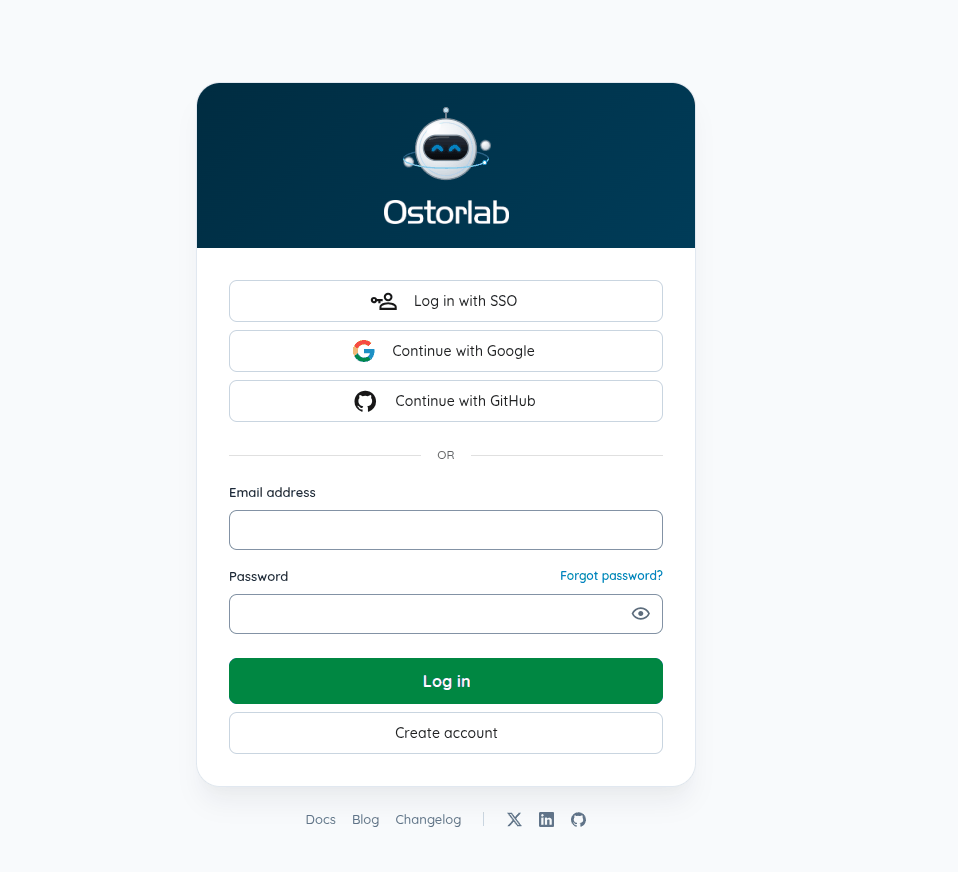
La nouvelle page de connexion, commune à la connexion et à l’inscription.
22. Lisez nos derniers travaux de recherche : 42 CVE et avis de sécurité, et 79 analyses approfondies
Entre le 7 octobre et le 23 novembre, nous avons signalé 42 vulnérabilités dans 14 projets open source : 34 CVE et 8 avis de sécurité GitHub, contre 28 CVE et 6 avis de sécurité lors de la dernière mise à jour. La corruption de mémoire arrive en tête, avec 14 des 42.
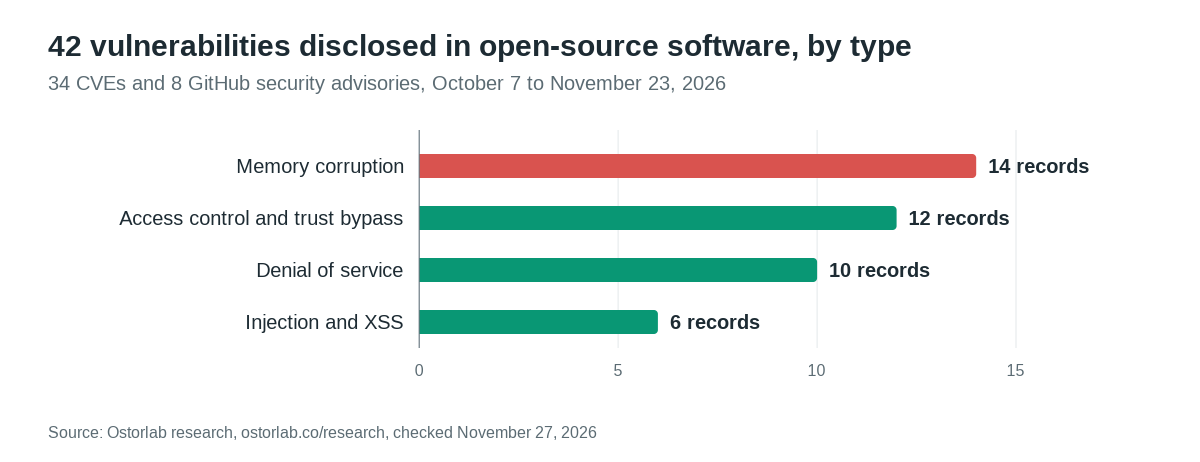
Les 42 entrées par type. Source : recherche Ostorlab, du 7 octobre au 23 novembre 2026.
Les 42 sont listées par type, et la liste à jour se trouve sur la page de recherche.
Du 18 au 27 novembre, nous avons publié 79 analyses approfondies sur des vulnérabilités récemment divulguées et activement exploitées, dont la RCE du filtre d’E/S de VMware ESX, la RCE exploitée de Juniper Session Smart Router, la traversée de répertoires de WP Rocket et le contournement de l’authentification de Traefik.
Nouveaux articles :
- A2B attacks : comment les attaquants atteignent votre backend en passant par votre application mobile.
- Inside Ostorlab’s open-source RASP for mobile apps : le runtime Android et iOS derrière Mobile ADR.
- Mobile banking app security, 2025 vs 2026 : ce qui a changé entre les deux rapports.
- n0n’s claims against Visa, Mastercard and JPMorgan : ce que montrent les preuves.
Ce que votre offre fait désormais
Cela fait 22 mises à jour. Vous pouvez lancer cinq nouveaux scans, voir et partager vos résultats de nouvelles façons et connecter plus de vos outils, et vos scans détectent davantage sans que vous ayez rien à activer. Rien de tout cela n’est vendu en option. C’est le quatrième journal des modifications en six semaines, et chacun a permis à l’offre que vous avez déjà d’en faire plus.
Tags :
changelog, host-scan, bug-bounty, special-cve-scan, data-leak, threat-center, active-directory, appcards, sbom, dashboards, copilot, 2fa, servicenow, mcp, ci-cd, byok, ostor, research, cveContinuer la lecture
Articles similaires
 Precheck : sachez que votre scan mobile fonctionnera avant qu'il ne tourne pendant des heures
Precheck vérifie qu'une application mobile s'installe, se lance, se connecte et exécute ses prompts d'interface sur un appareil physique. Lorsqu'un blocage, comme des identifiants refusés, un crash ou un build impossible à installer, empêche la couverture, le scan est marqué en erreur, avec la raison et l'écran qui la montre. Lire l'article
- Annonce d'Ostorlab pour Bitrise : des scans de sécurité mobile dans votre CI
- Validateur bug bounty : transformer chaque rapport en scan de reproduction
- Annonce d'Ostorlab pour Harness : le scan de sécurité mobile dans vos pipelines CI
- Threat Center v2 : garder une longueur d'avance sur les vulnérabilités