
Finales de noviembre de 2026: cinco nuevos escaneos que puede ejecutar y 17 novedades más en su plan
Ahora puede revisar servidores desde dentro, comprobar una sola CVE en sus activos, encontrar datos filtrados, poner a prueba Active Directory y validar informes de bug bounty. Se suman otras diecisiete novedades, y ninguna es un complemento de pago.
Ya puede revisar sus servidores desde dentro, comprobar una sola CVE en sus activos, buscar sus datos filtrados, poner a prueba su Active Directory como lo haría un atacante y encargar la reproducción de sus informes de bug bounty. Son cinco de las 22 novedades de esta página, y ninguna se vende como complemento. Esta segunda actualización de noviembre cubre del 18 al 27 de noviembre y sigue a la actualización del 17 de noviembre.
5
nuevos escaneos que puede ejecutar
22
novedades en su plan
619
CVE comprobadas para usted
0
complementos que comprar
Empiece por los cinco escaneos: Host Scan, Bug Bounty Validator, Special CVE Scan, la detección de fugas de datos y el escaneo de Active Directory. Cada una de las 22 secciones numeradas que siguen indica lo que ahora puede hacer y cómo conseguirlo, desde estos perfiles de escaneo hasta sus flujos de trabajo, sus integraciones y su cobertura de detección.
Escaneos que ya puede ejecutar: 1 a 5 de 22
1. Revise sus servidores y dispositivos de red desde dentro
Ahora puede ver lo que un escaneo desde fuera no ve: que sudo lleva dos actualizaciones de retraso, que SMBv1 sigue activo o que un firewall se administra por HTTP. Con el nuevo Host Scan, Ostorlab inicia sesión en sus servidores, estaciones de trabajo y dispositivos de red con las credenciales que usted proporciona, lee su configuración y el software instalado, y le indica lo que está desactualizado o es inseguro.
En sus hosts no cambia nada. El escaneo solo lee: no instala nada, no necesita ningún agente y ejecuta una lista fija de comandos de solo lectura; cualquier otro se rechaza antes de llegar al host. No lee los almacenes de credenciales de Windows y no conserva como evidencia las contraseñas ni los nombres de comunidad SNMP que encuentra en una configuración.
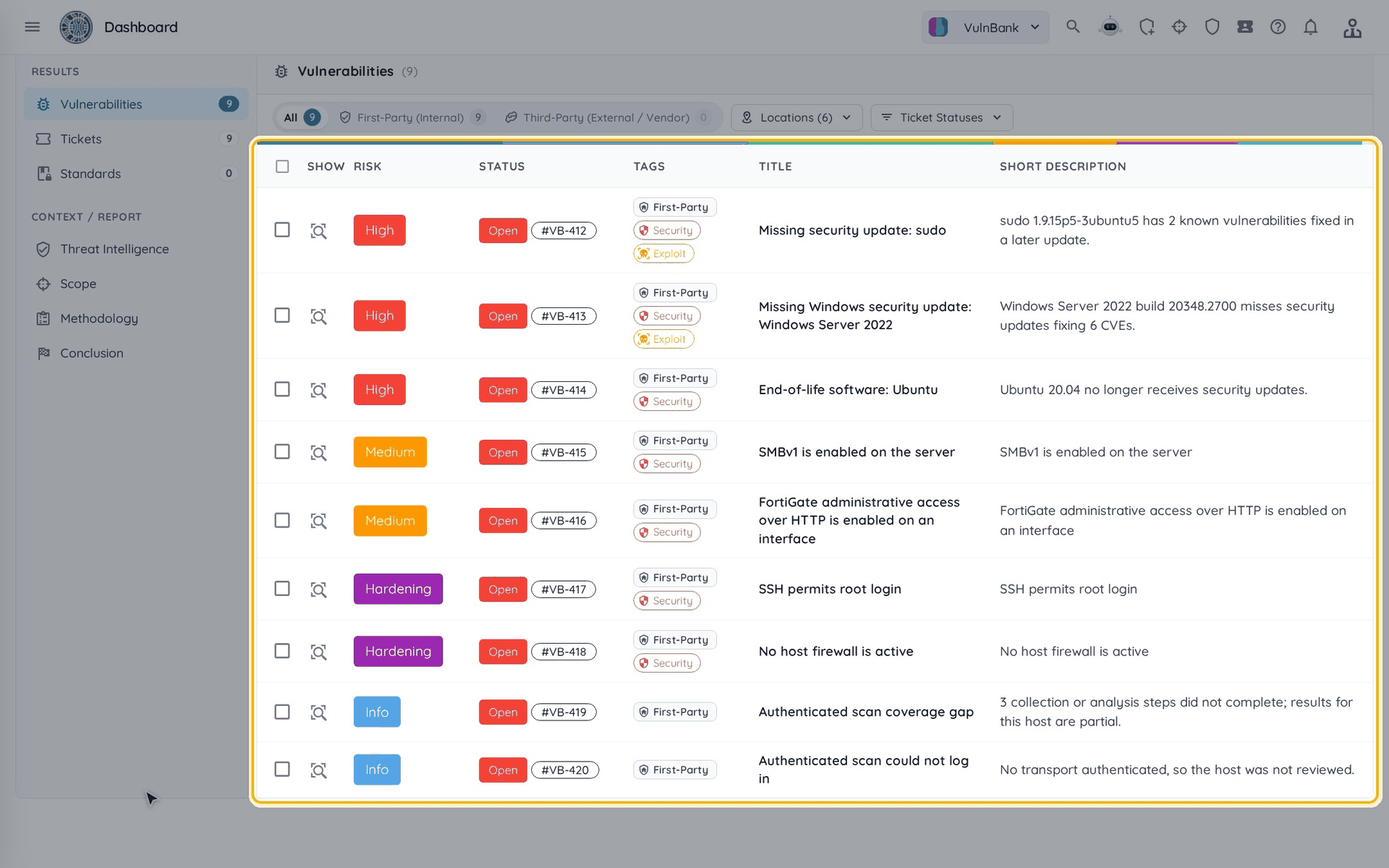
Un escaneo, nueve hallazgos en Linux, Windows y un FortiGate. Captura de pantalla de la guía de Host Scan, con datos de demostración.
Qué obtiene. Cuatro tipos de hallazgos, agrupados por host y por paquete, de modo que un paquete con muchas vulnerabilidades es un solo hallazgo que corregir:
- Actualizaciones de seguridad pendientes: en Linux, macOS, Windows y el firmware de los dispositivos. Una vulnerabilidad incluida en el catálogo Known Exploited Vulnerabilities (KEV) de CISA eleva el riesgo al menos a High.
- Software en fin de vida: una versión de sistema operativo o de firmware que ya no recibe actualizaciones de seguridad.
- Configuración insegura: SSH que permite el inicio de sesión de root, ausencia de firewall en el host, SMBv1 habilitado, administración por Telnet o HTTP en un firewall, comunidades SNMP v1 o v2c.
- Indicadores de compromiso: una biblioteca precargada mediante
/etc/ld.so.preload, una segunda cuenta con UID 0, un comando de PowerShell codificado en una entrada de inicio. Requieren una revisión humana y se califican como Potentially.
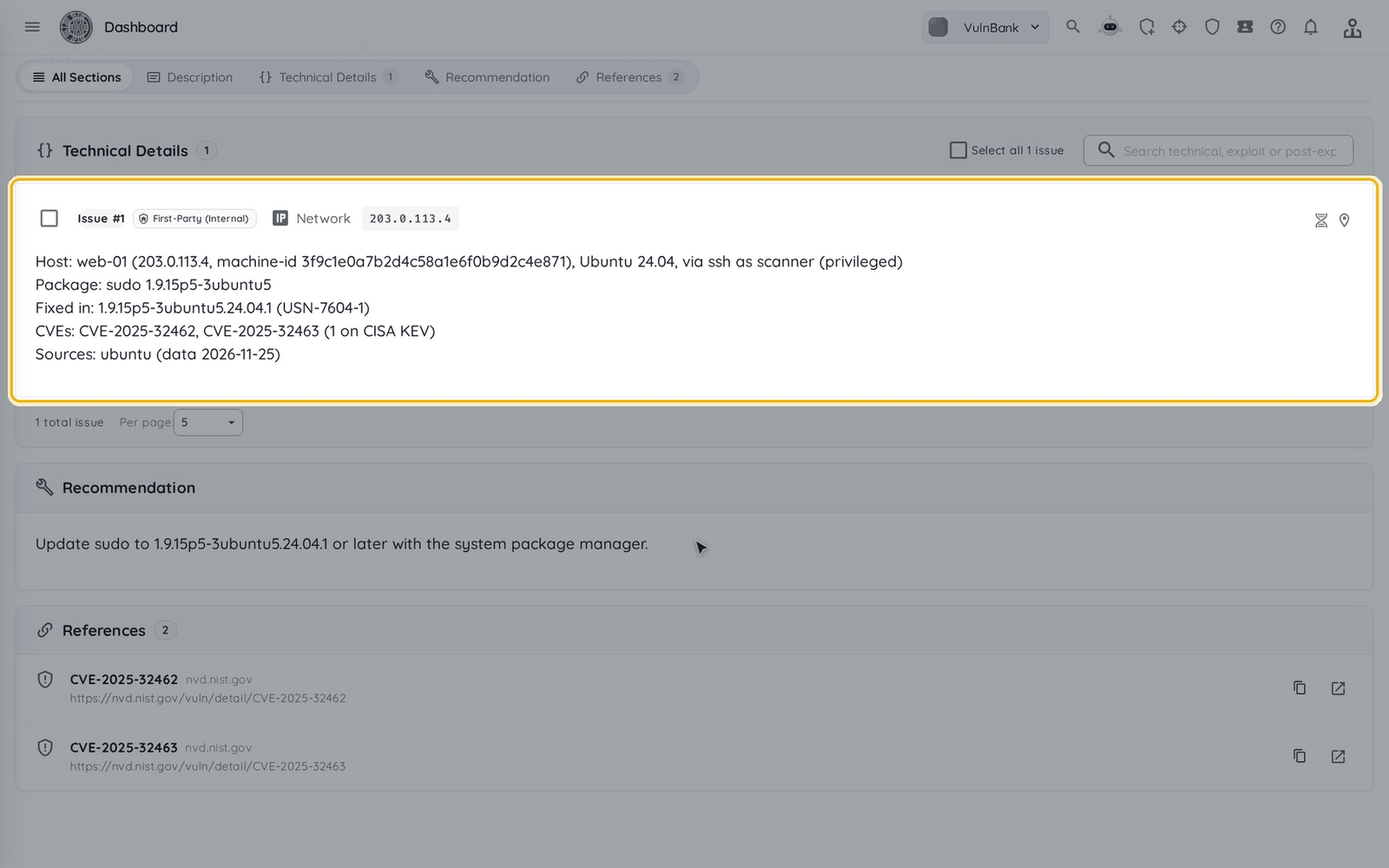
Cada hallazgo indica el host, la versión instalada, la versión que lo corrige y las CVE implicadas. Datos de demostración.
Qué proporciona usted. Una credencial. En cada host, el escaneo prueba SSH, después WinRM, después SMB con WMI y después SNMPv3, y se queda con el primero que funciona. Puede adjuntar una credencial SSH, una de Windows y una SNMPv3 al mismo escaneo para cubrir una red mixta.
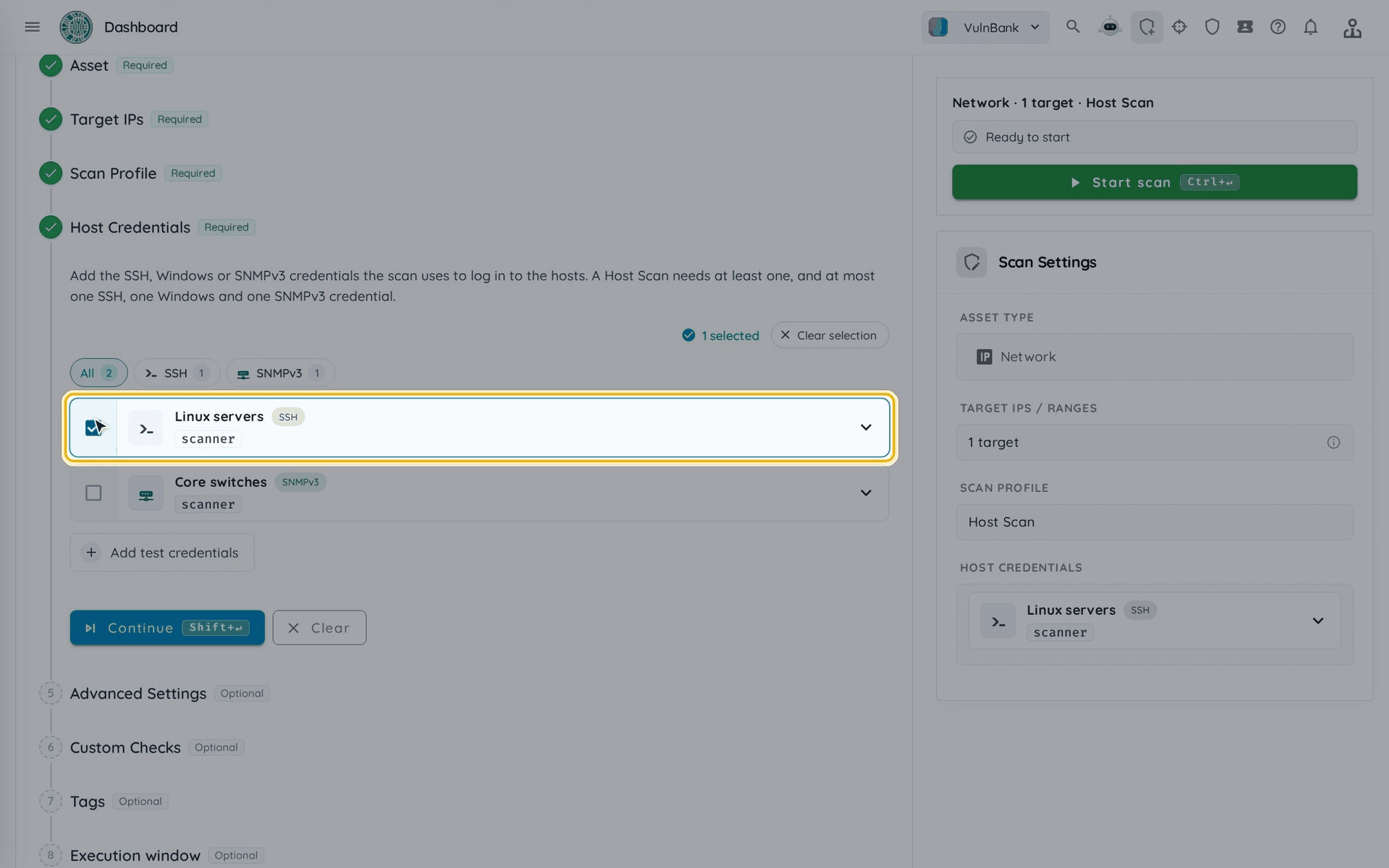
El paso Host Credentials. Captura de pantalla de la guía de Host Scan, con datos de demostración.
- Es probable que sus sistemas estén cubiertos: Debian, Ubuntu, Red Hat Enterprise Linux, AlmaLinux, Rocky Linux, Oracle Linux, SUSE, Amazon Linux y Alpine, macOS, Windows 10, Windows 11 y Windows Server de 2008 a 2025, y dispositivos Fortinet FortiGate, Cisco IOS, IOS XE, ASA y NX-OS, MikroTik RouterOS y Juniper Junos.
- Sus cuentas quedan a salvo de bloqueos: cada credencial se prueba una vez por host. Se desactiva durante el resto del escaneo tras un error de bloqueo de cuenta, o cuando 3 hosts distintos la rechazan antes de que haya iniciado sesión en alguno.
- Puede escanear toda una flota: se escanean hasta 10 hosts a la vez, cada uno con un tiempo máximo de 15 minutos.
- Usted sabe lo que quedó sin revisar: cuando un host no se puede revisar por completo, un hallazgo Authenticated scan coverage gap enumera cada paso que no se completó y por qué.
- En su plan: Host Scan es un perfil de red. Si su plan cubre los escaneos de red, ya lo tiene.
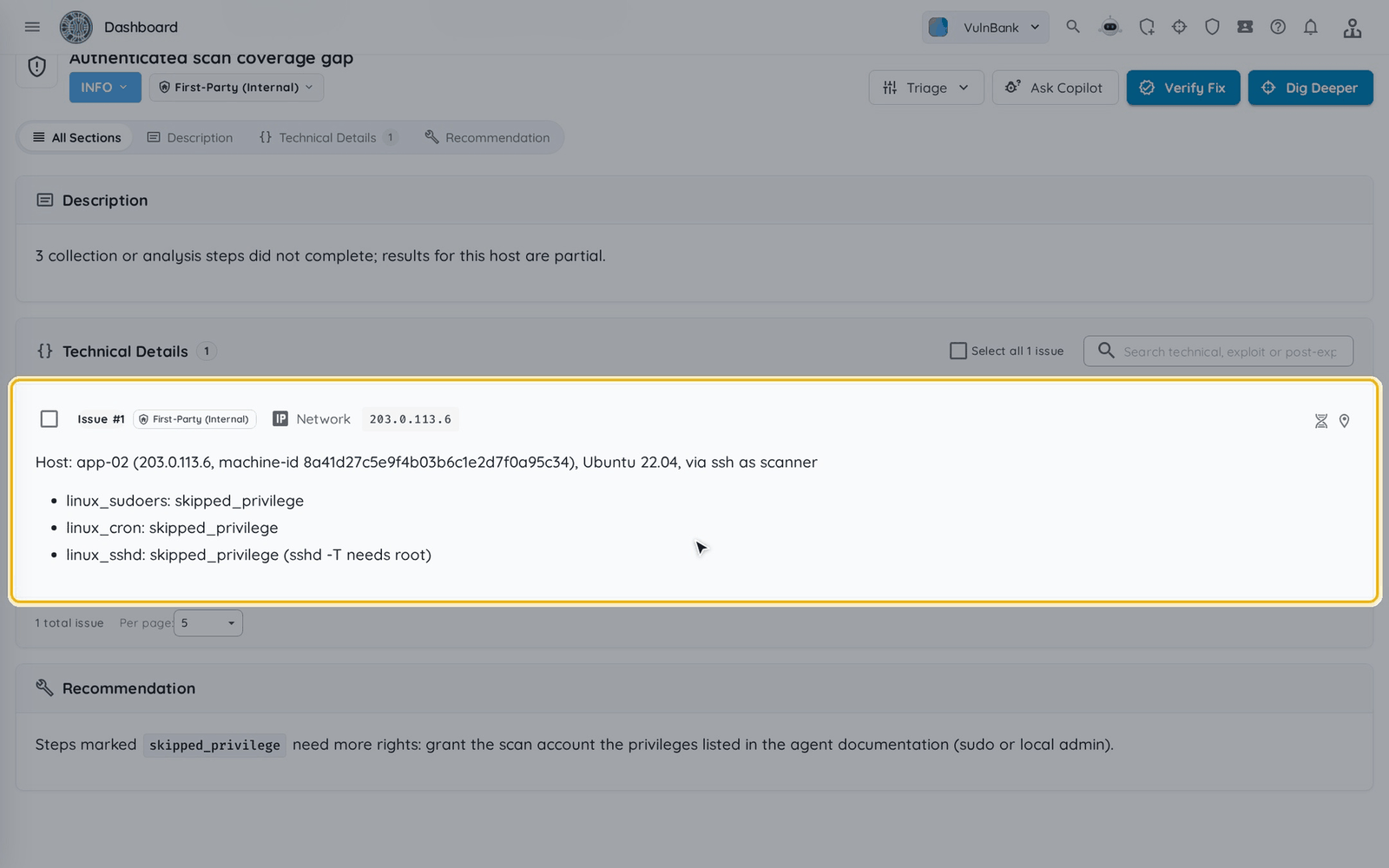
El hallazgo de brecha de cobertura enumera las comprobaciones que se omitieron y el permiso que hay que conceder. Datos de demostración.
Para ejecutar su primer Host Scan, haga clic en New Scan, elija Network y seleccione el perfil Host Scan. Para los hosts de una red interna, despliegue primero un escáner on-premises.
2. Ponga a prueba sus informes de bug bounty antes del triaje
Su programa de bug bounty genera informes más rápido de lo que su equipo puede reproducirlos. Ahora puede confiar esa primera comprobación a un escaneo: Bug Bounty Validator importa los informes de sus programas de HackerOne, Bugcrowd y YesWeHack y ejecuta un escaneo que intenta reproducir cada informe que usted selecciona, en un activo que usted elige. Usted recibe cada informe de vuelta, marcado como Confirmado, No concluyente, No validado o Error.
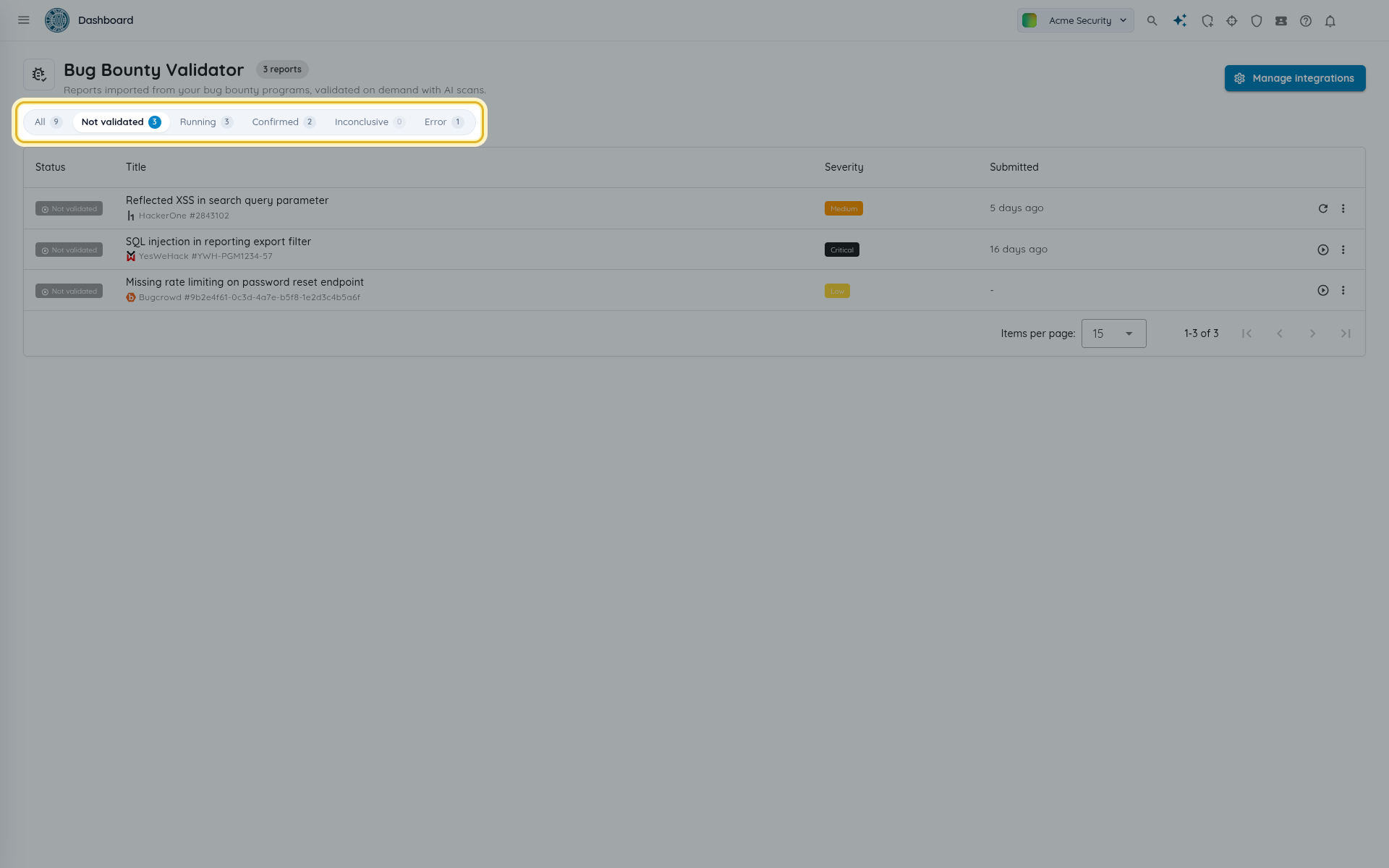
La lista de informes, filtrada por estado de validación. Datos de demostración.
- Sus informes llegan solos: conecte un programa una vez y Ostorlab importa sus informes cada hora, o de inmediato con Sync now. Ostorlab lee de las plataformas y nunca escribe en ellas.
- Un escaneo por informe: una validación inicia un Single Vulnerability Assessment que recibe el título, la severidad y la descripción del informe como la vulnerabilidad que debe reproducir.
- Usted elige el objetivo: una aplicación web, una API, un host de red, una aplicación móvil de tienda o subida, una compilación de TestFlight o un repositorio.
- Usted conserva un historial, no una única respuesta: cada ejecución queda en el Validation history del informe, con un enlace a su escaneo y a sus evidencias.
- Desde su asistente de IA: el servidor MCP lista los informes, lee uno e inicia su validación.
- En su plan: incluido en los planes que tienen integraciones. Los escaneos de validación se ejecutan con tokens de Cybermodels o con su propia clave de proveedor de IA.
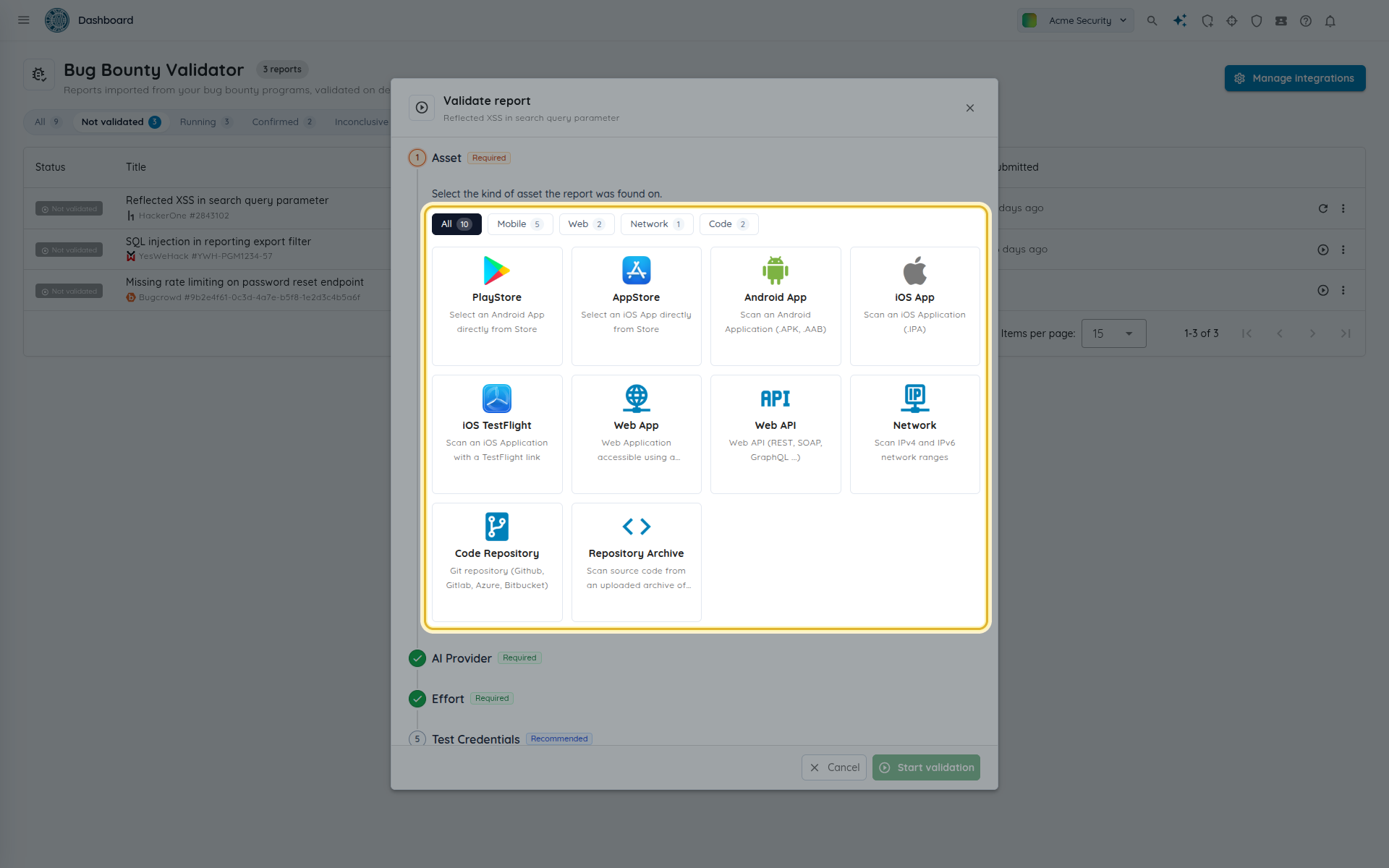
Elija dónde debe reproducirse el informe. Datos de demostración.
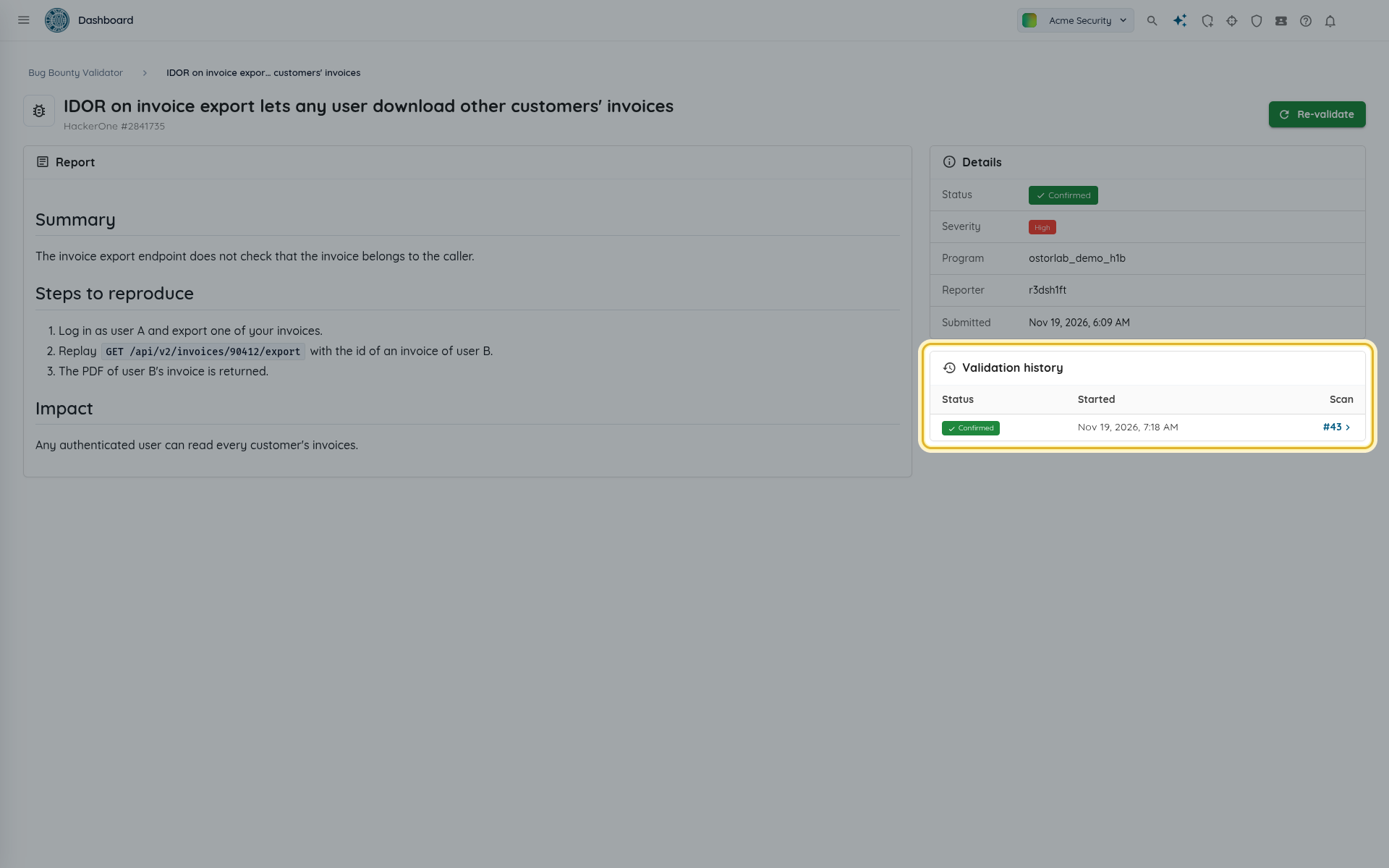
Un informe marcado como Confirmado, con el escaneo que lo reprodujo. Datos de demostración.
El resultado es un estado del informe, no un veredicto sobre el investigador: usted sigue decidiendo qué corregir, qué pagar y qué cerrar. Lea el artículo de lanzamiento de Bug Bounty Validator, que incluye el vídeo de lanzamiento, o la guía de bug bounty.
3. Responda en minutos a «¿estamos afectados?» ante una CVE concreta
Se anuncia una nueva vulnerabilidad y alguien le pregunta si su organización está afectada. Ya no necesita un escaneo completo de cada activo para responder. Un Special CVE Scan ejecuta solo las detecciones de las CVE que usted elige, en los activos que usted elige, y le indica cuáles son vulnerables.
- Desde una alerta: haga clic en Scan en una alerta de Threat Center. El cuadro de diálogo Scan Impacted Assets lista sus activos que coinciden con ella, y Ostorlab crea un escaneo
Verify CVE-…para los dominios seleccionados y otro para las IP seleccionadas. Special CVE Scan no tiene un perfil para aplicaciones móviles, por lo que los activos móviles coincidentes ejecutan el escaneo móvil completo. - Desde un nuevo escaneo: elija el perfil Web Special CVE Scan o Network Special CVE Scan y, después, busque y marque una o varias CVE en el paso Select the CVEs. Un solo escaneo puede comprobar muchas URL o IP frente a muchas CVE.
- En toda su superficie de ataque: el Attack Surface Special CVE Scan no requiere introducir ningún objetivo. Comprueba las CVE seleccionadas en todos los activos que Ostorlab ha descubierto para su organización.
- Usted nunca recibe un «no afectado» sin comprobar: una CVE se puede escanear cuando Ostorlab tiene una detección para ella. Hasta entonces, el botón Scan de la alerta está deshabilitado, de modo que un escaneo nunca indica «no afectado» sin haberlo comprobado.
- En su plan: los perfiles web y de red vienen con el plan que cubre sus escaneos completos web y de red, y usan sus cupos de activos igual que un escaneo completo. El perfil de superficie de ataque viene con los planes que incluyen escaneos de superficie de ataque.
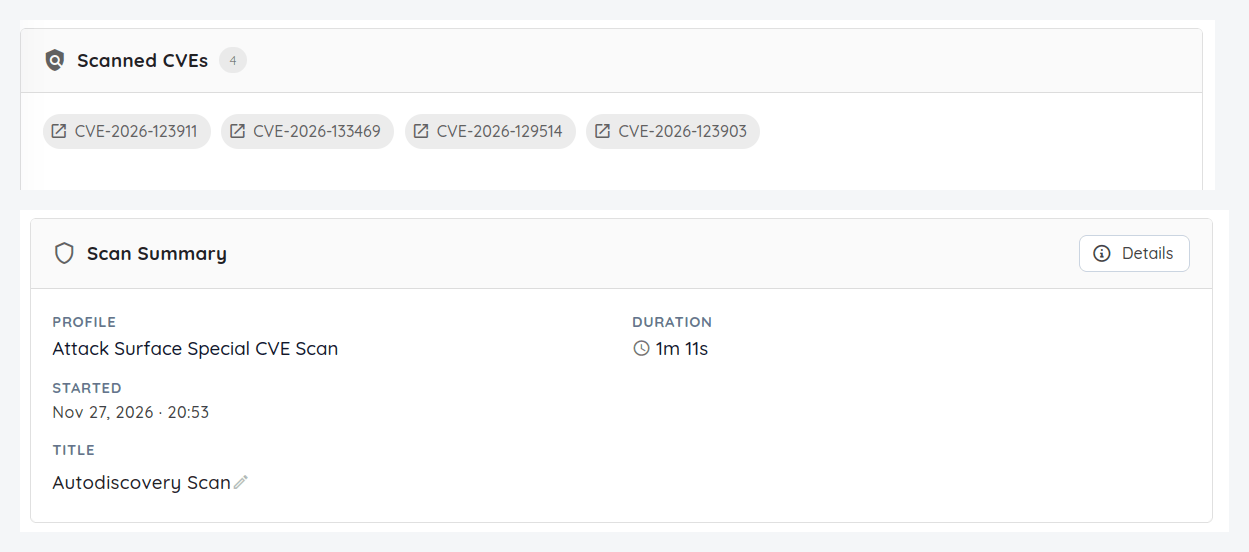
La página del escaneo lista las CVE que comprobó. Cada una enlaza con su alerta en el Threat Center. Captura de pantalla real de la aplicación con datos de prueba.
Lea la guía de Special CVE Scan.
4. Averigüe qué se ha filtrado sobre sus dominios
Las credenciales robadas rara vez se anuncian. Ahora puede salir a buscar las suyas: el nuevo Attack Surface Data Leak Scan parte de los dominios de su inventario, investiga las palabras clave que identifican a su organización y las busca allí donde afloran las fugas. Un revisor de IA comprueba cada coincidencia y el activo al que afecta antes de que usted la vea como hallazgo.
- Cinco familias de fuentes: registros de stealers, listados de ransomware, catálogos públicos de filtraciones, sitios de código y de pastes, y canales de Telegram.
- Usted solo recibe hallazgos revisados: una coincidencia de palabra clave es un candidato. El revisor de IA tiene que confirmar la fuga y atribuirla a uno de sus activos.
- Fechas en las que puede confiar: cada hallazgo tiene una cronología de exposición que separa la fecha que indica la fuente de la fecha en que Ostorlab lo recopiló. Cuando no se conoce la fecha del compromiso, indica Unknown.
- Sus palabras clave se quedan con usted: para los listados de ransomware y los catálogos públicos de filtraciones, Ostorlab descarga el feed público y busca sus dominios localmente.
- Usted sabe cuándo la cobertura fue incompleta: una fuente puede fallar o alcanzar su límite de resultados. En ese caso, el escaneo informa de que su cobertura fue incompleta, de modo que un escaneo sin hallazgos no demuestra que no se haya filtrado nada.
- En su plan: el perfil aparece junto con los demás perfiles de superficie de ataque. Se ejecuta con su propia clave de proveedor de IA (BYOK) o con tokens de Cybermodels de prepago.
Inícielo desde New Scan > Attack Surface, junto con los demás perfiles de superficie de ataque.
5. Ponga a prueba su Active Directory como lo haría un atacante
El escaneo de Active Directory todavía no había aparecido en ningún registro de cambios. Usted lo dirige contra sus controladores de dominio: los agentes de IA los descubren, mapean el dominio, después ejecutan ataques reales para obtener y validar credenciales, y usan cada nueva credencial para escalar privilegios hacia administrador de dominio. Usted ve hasta dónde llegaría un atacante, con la evidencia de cada paso.
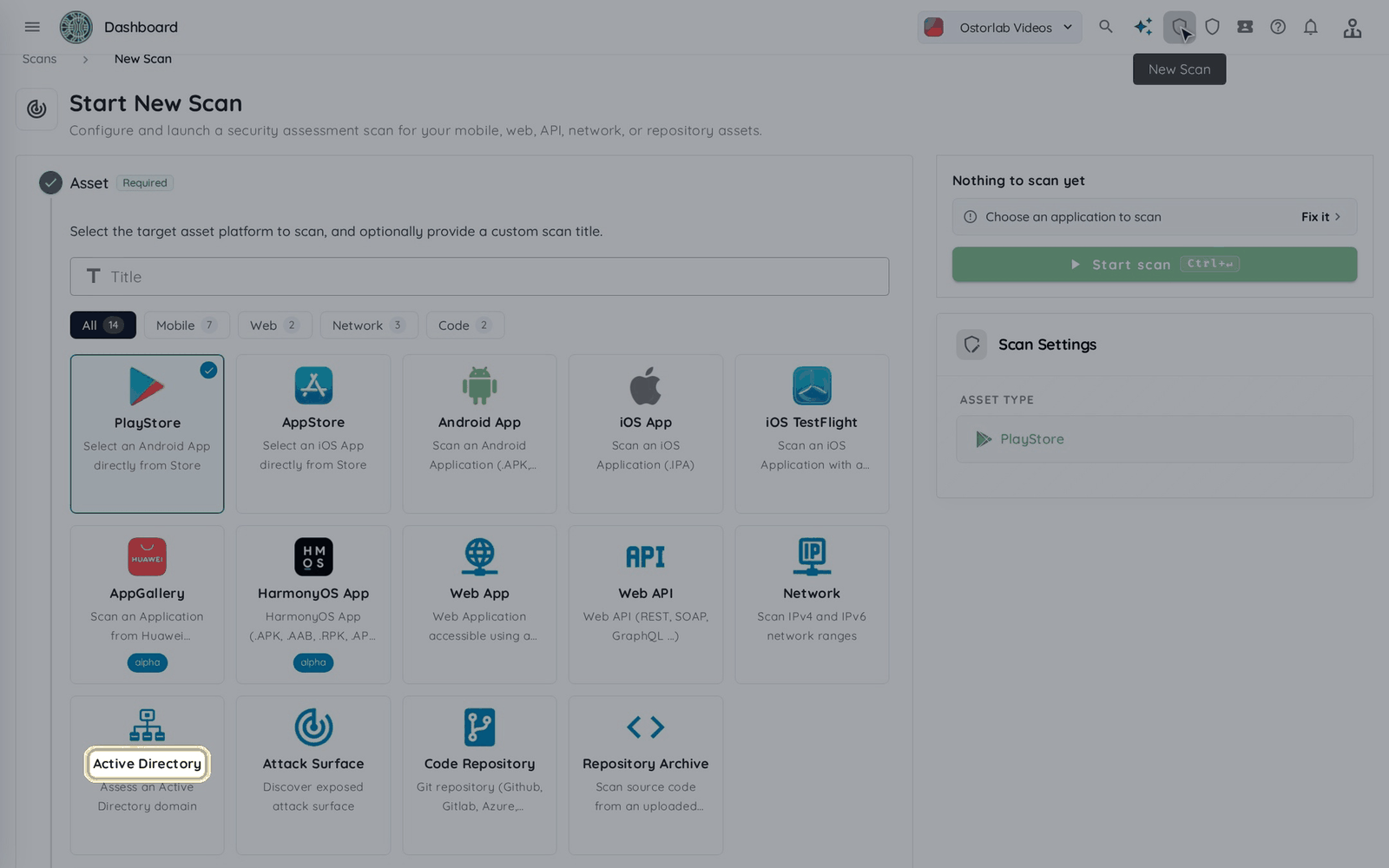
Active Directory es un tipo de activo propio en New Scan. Captura de pantalla de la guía del escaneo de Active Directory.
- Usted elige la profundidad: Network Single Vulnerability Assessment es un escaneo dirigido de unos 20 minutos: usted describe qué probar. Network Deep Agentic Scan se ejecuta durante unos 2 días y encadena vulnerabilidades en rutas de ataque que valida con exploits de prueba de concepto.
- En un dominio de producción: el password spraying se limita para que las cuentas reales no queden bloqueadas, y los cambios que los agentes hacen durante las pruebas se registran y se revierten.
- Usted define los controles de seguridad: elija si los agentes ejecutan las acciones de riesgo por su cuenta o le preguntan antes, limite el alcance, indique las IP a las que nunca deben llegar y elija una Execution window, por ejemplo durante la noche.
- Puede verificar cada hallazgo: cada uno está vinculado a la llamada a herramienta que lo demostró. Haga clic en Reasoning en un hallazgo para ver cada comando y su salida.
- En su plan: el escaneo usa los perfiles agénticos de red, con tokens de Cybermodels o con su propia clave de proveedor de IA.
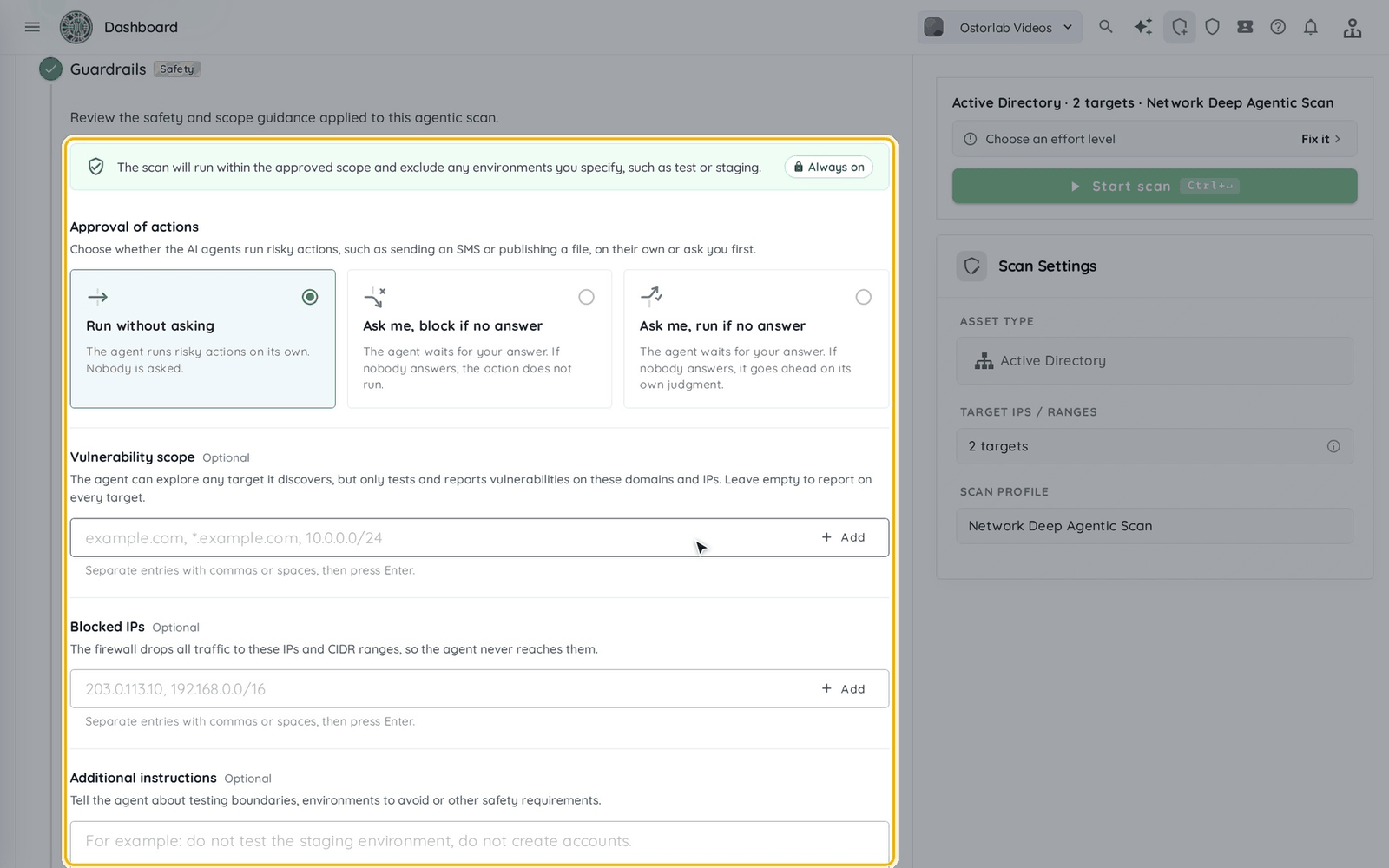
El paso Guardrails: quién aprueba las acciones de riesgo, qué está dentro del alcance y qué IP quedan excluidas. Captura de pantalla de la guía.
El escaneo ejecuta ataques reales, así que láncelo solo en un dominio que esté autorizado a probar y avise antes al equipo que supervisa su red. Lea la guía del escaneo de Active Directory.
Lo que puede ver y compartir: 6 a 10 de 22
6. Consulte cualquier dominio, IP, ASN, app o CVE en AppCards
AppCards es una herramienta de consulta gratuita disponible en appcards.ostorlab.co, y no necesita ninguna cuenta para usarla. Usted escribe un dominio, una dirección IP, un ASN, el identificador de una aplicación móvil o el identificador de una CVE, y obtiene una ficha con todo lo que se conoce públicamente al respecto, con la fuente de cada valor.
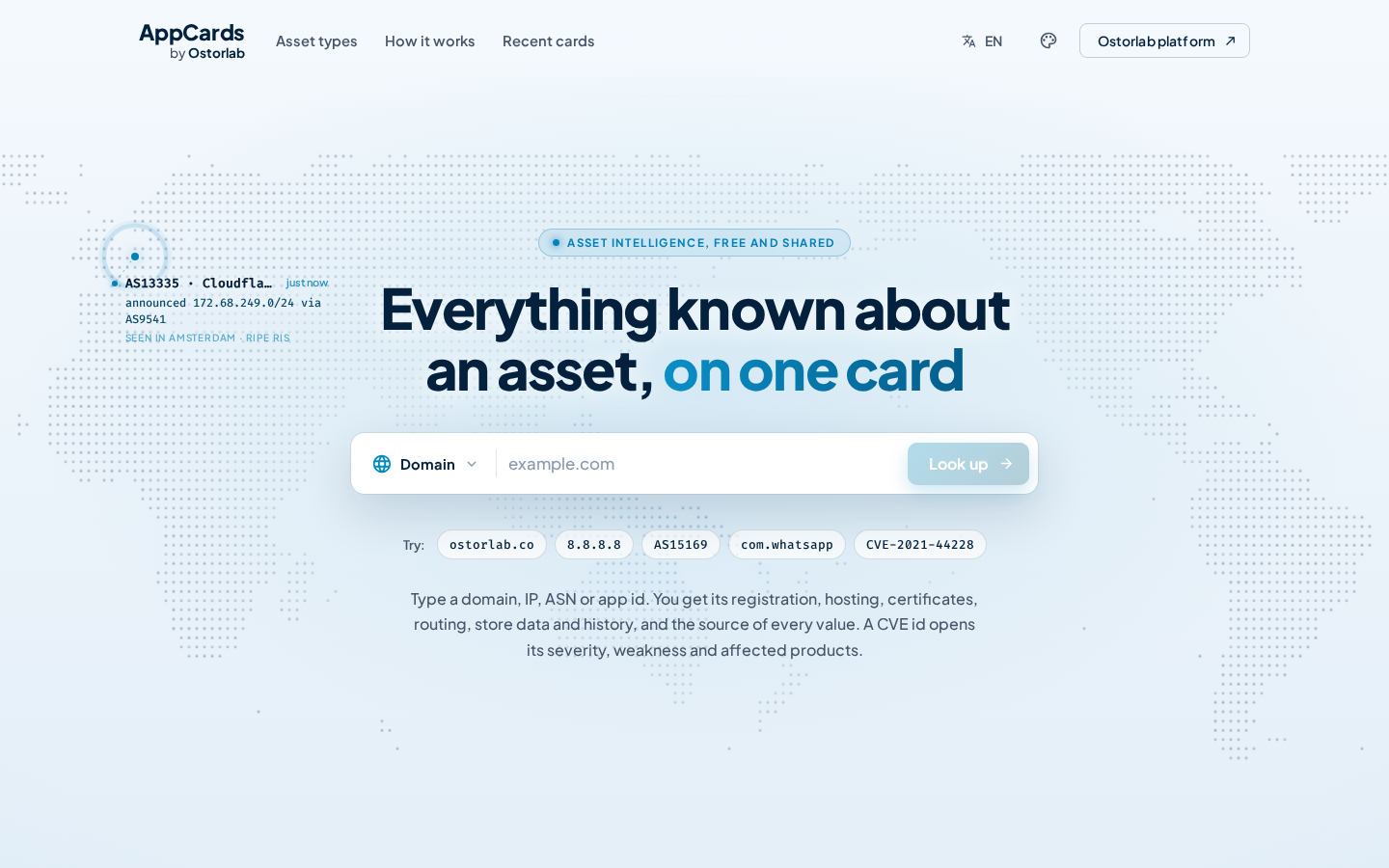
La página de inicio de AppCards.
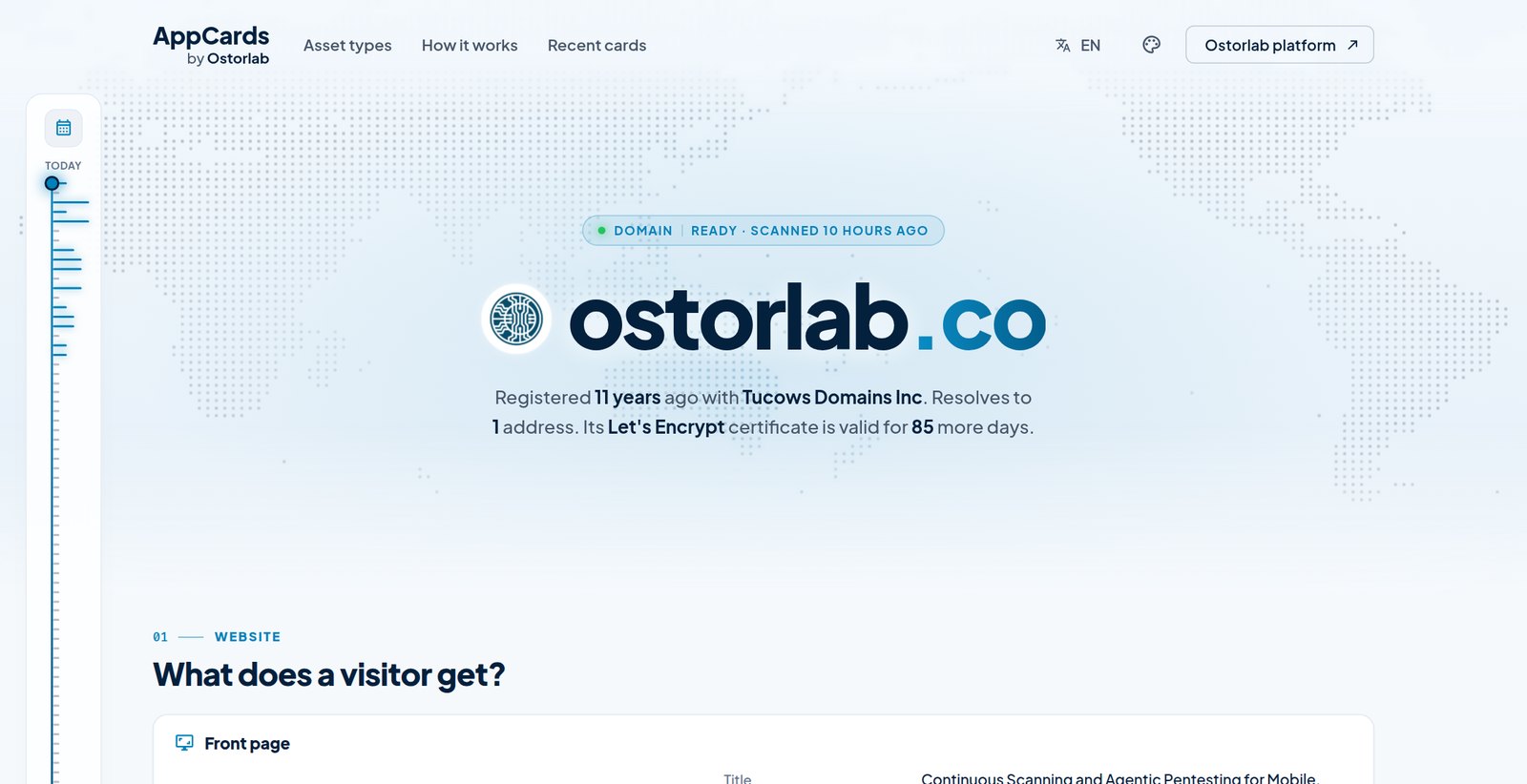
La ficha de un dominio se abre con un resumen de una frase y después avanza sección por sección. Captura del 27 de noviembre.
- La ficha de un dominio: lo que recibe un visitante (página principal, cabeceras de seguridad, archivos públicos, cookies y rastreadores), cómo llega una visita hasta él (servidores de nombres, direcciones IP, autoridad de certificación, tecnologías), si su correo es de confianza y sus dominios de apariencia similar.
- La ficha de una IP o un ASN: quién está detrás, los rangos a los que pertenece, sus vecinos, los nombres que llevan hasta ella y si aparece en listas públicas de abuso.
- La ficha de una aplicación: la página de la tienda, el desarrollador y el firmante, los datos que declara, sus permisos, sus bibliotecas y SDK, y los servidores que se nombran en su código. Android, iOS y HarmonyOS.
- La ficha de una CVE: severidad, debilidad, productos afectados, si se explota en ataques reales y su probabilidad de explotación en los próximos 30 días.
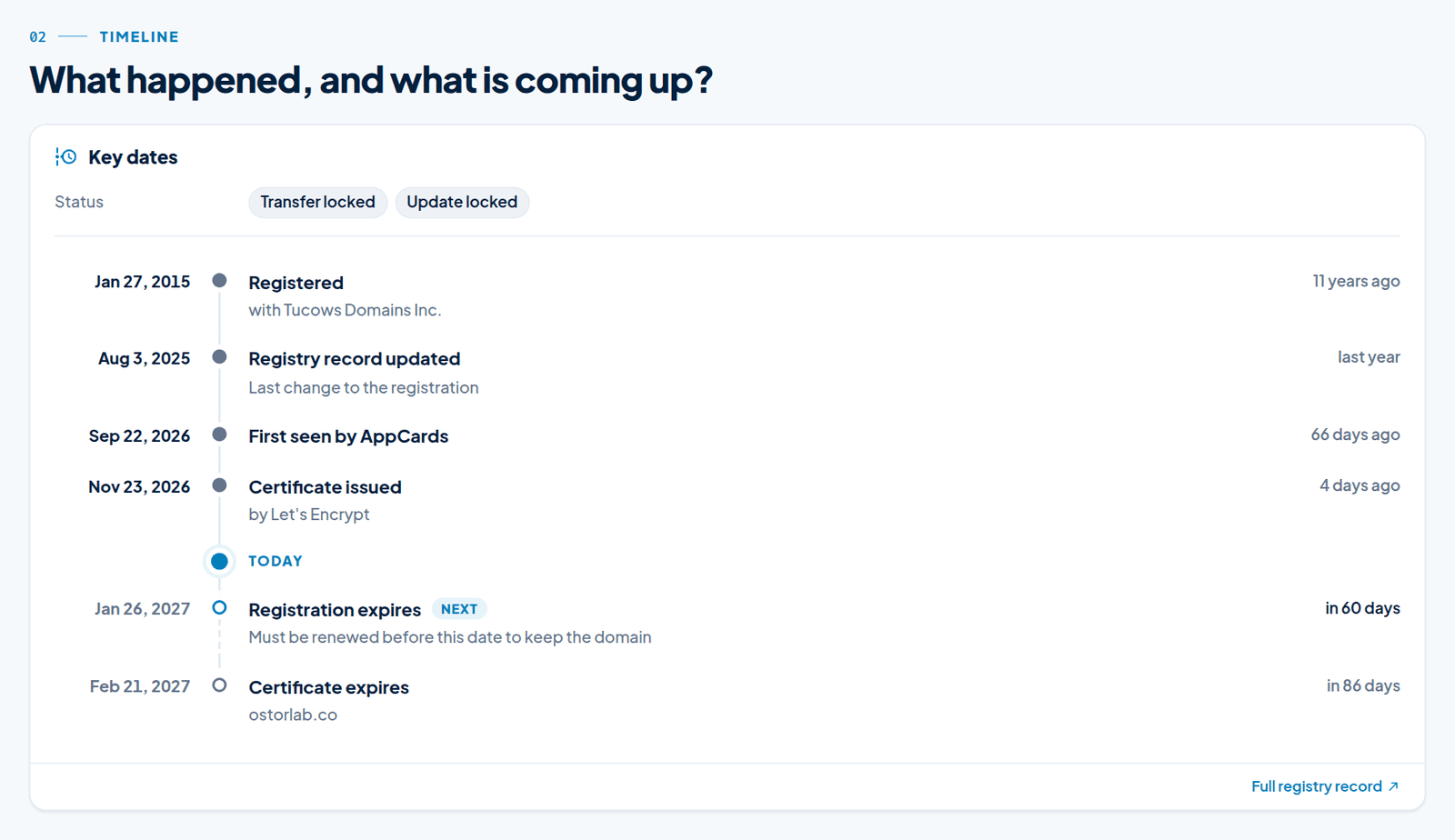
La cronología muestra lo que ocurrió y lo que está por venir: aquí, un registro que vence en 60 días.
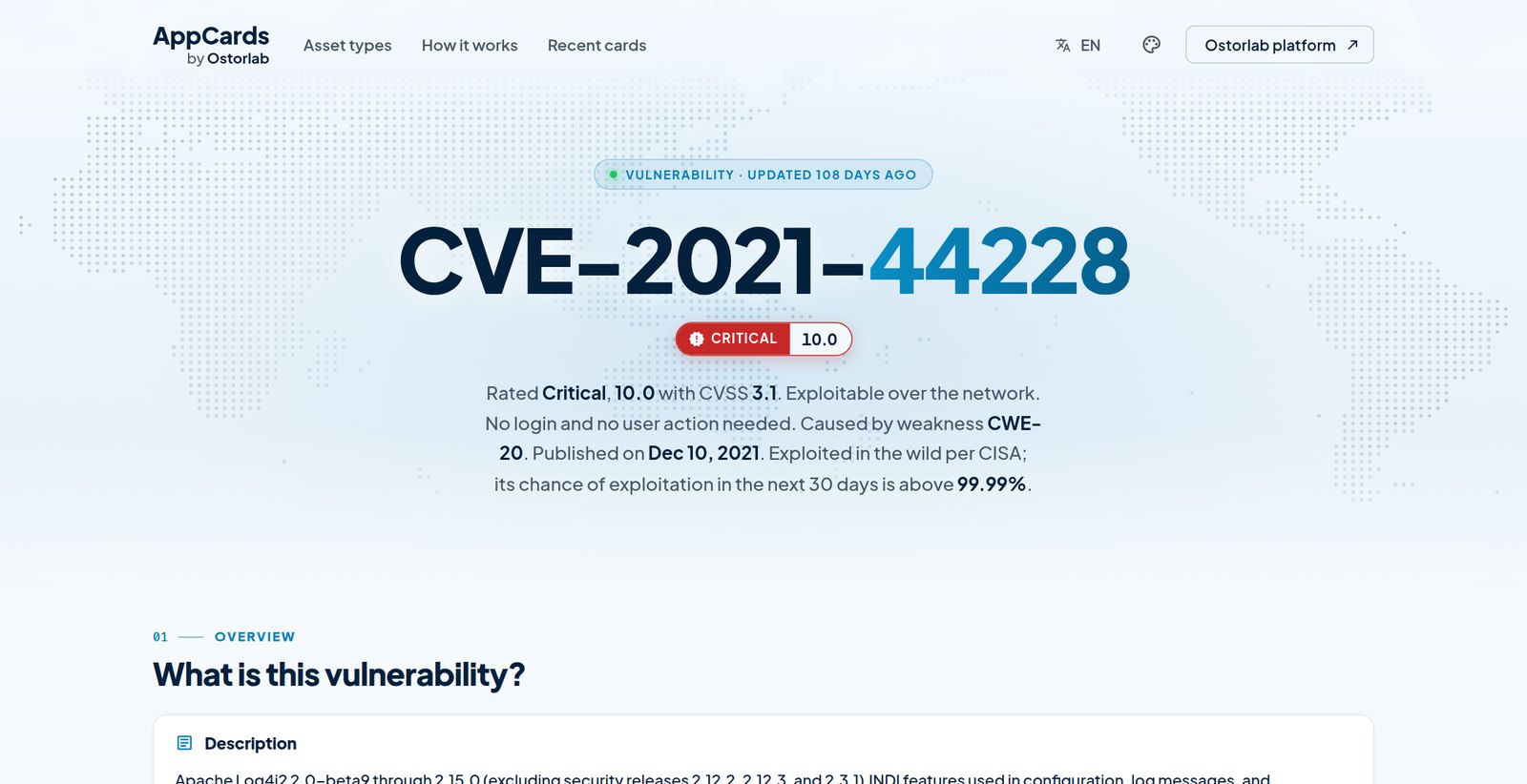
La ficha de una CVE: severidad, debilidad, estado y probabilidad de explotación, en una frase.
7. Exporte un escaneo o su inventario como SBOM
Sus clientes y sus auditores piden una lista de materiales de software (SBOM). Ya puede exportarla a partir de un escaneo o de su inventario de activos, en CycloneDX o SPDX, desde el mismo menú que el CSV.
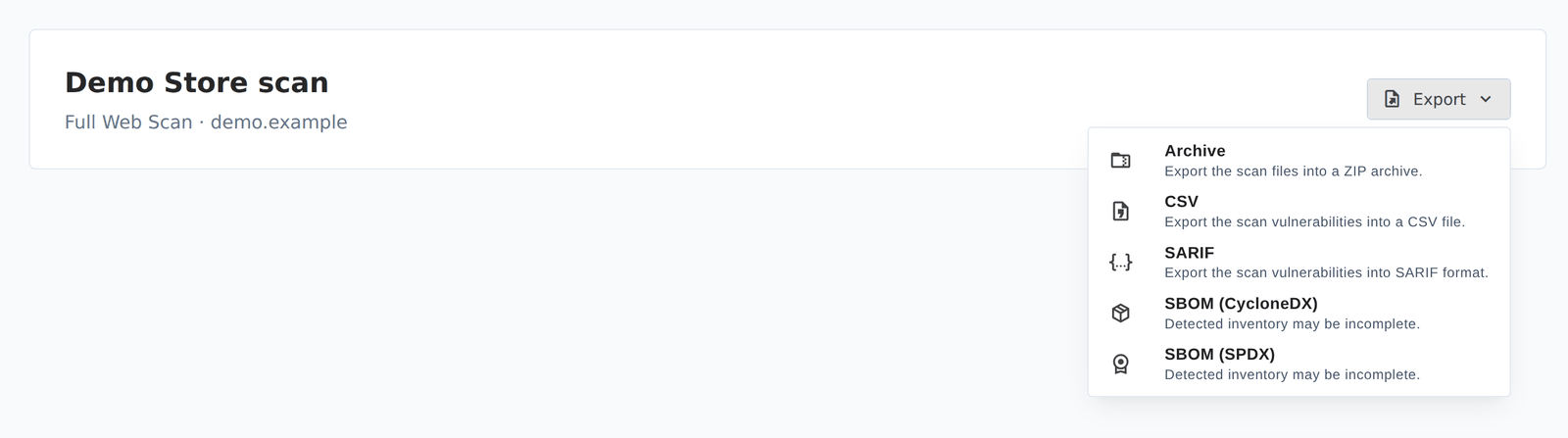
El menú Export de un escaneo. Captura de pantalla real de la aplicación con datos de demostración.
- Desde un escaneo: el menú Export incluye SBOM (CycloneDX) y SBOM (SPDX) junto a Archive, CSV y SARIF.
- Desde el inventario: el botón Export de Inventory > Assets ahora es un menú con los mismos dos formatos. La exportación respeta los filtros de la página, o cubre solo los activos que usted haya seleccionado.
- Los dos a la vez: cada formato es un trabajo de exportación propio, así que puede iniciar CycloneDX y SPDX en paralelo.
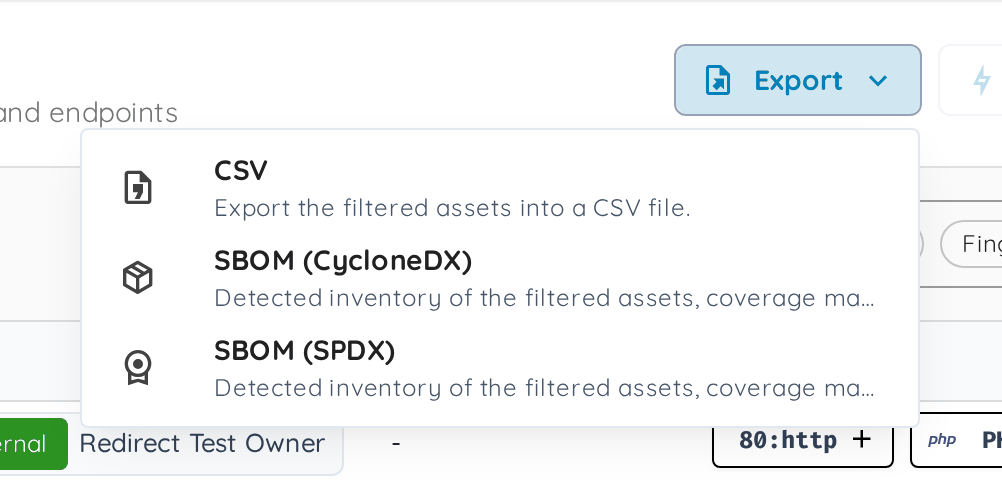
Los mismos dos formatos en Inventory > Assets. Captura de pantalla real de la aplicación con datos de demostración.
El SBOM lista el inventario que Ostorlab detectó, por lo que su cobertura puede ser incompleta. El menú lo indica en cada opción de SBOM.
8. Describa el panel que quiere y Copilot lo crea
Ya no tiene que crear un panel eligiendo los widgets uno por uno. El cuadro de diálogo New Dashboard ahora se abre en Describe it: usted escribe lo que quiere ver y Copilot crea el panel a partir de los widgets existentes.
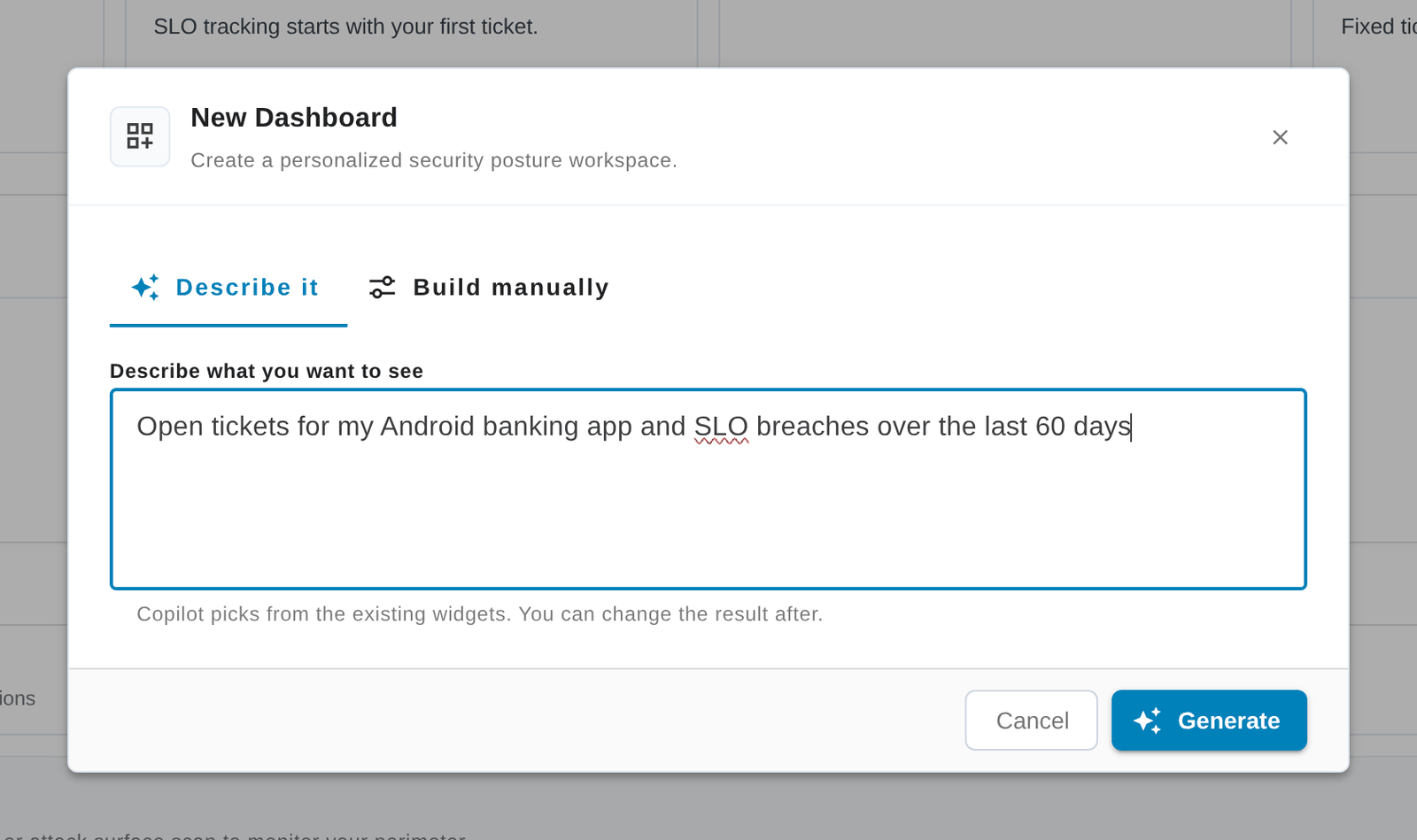
Describa el panel en una frase. Captura de pantalla real de la aplicación con datos de demostración.
- Dos widgets que solo Copilot puede añadir: App Tickets lista los tickets abiertos de una aplicación, empezando por los de mayor prioridad, con el tiempo que le queda a cada SLO. Metric Chart representa una métrica de la plataforma durante los últimos 60 días, en barras, en línea o en área.
- Edit with Copilot: abra el menú de opciones de un panel guardado, elija Edit with Copilot e indique qué debe cambiar. El cambio se aplica en un solo paso, y un mensaje ofrece Undo.
- Send a Copy: elija miembros de la organización y cada uno recibe su propia copia, que puede editar libremente. Cada copia muestra quién la envió.
- Sus paneles van con usted: los paneles personalizados antes se guardaban en su navegador. Ahora se guardan en el servidor, así que los encuentra en otro navegador o dispositivo. Los que ya había creado se trasladan la primera vez que abre la página.
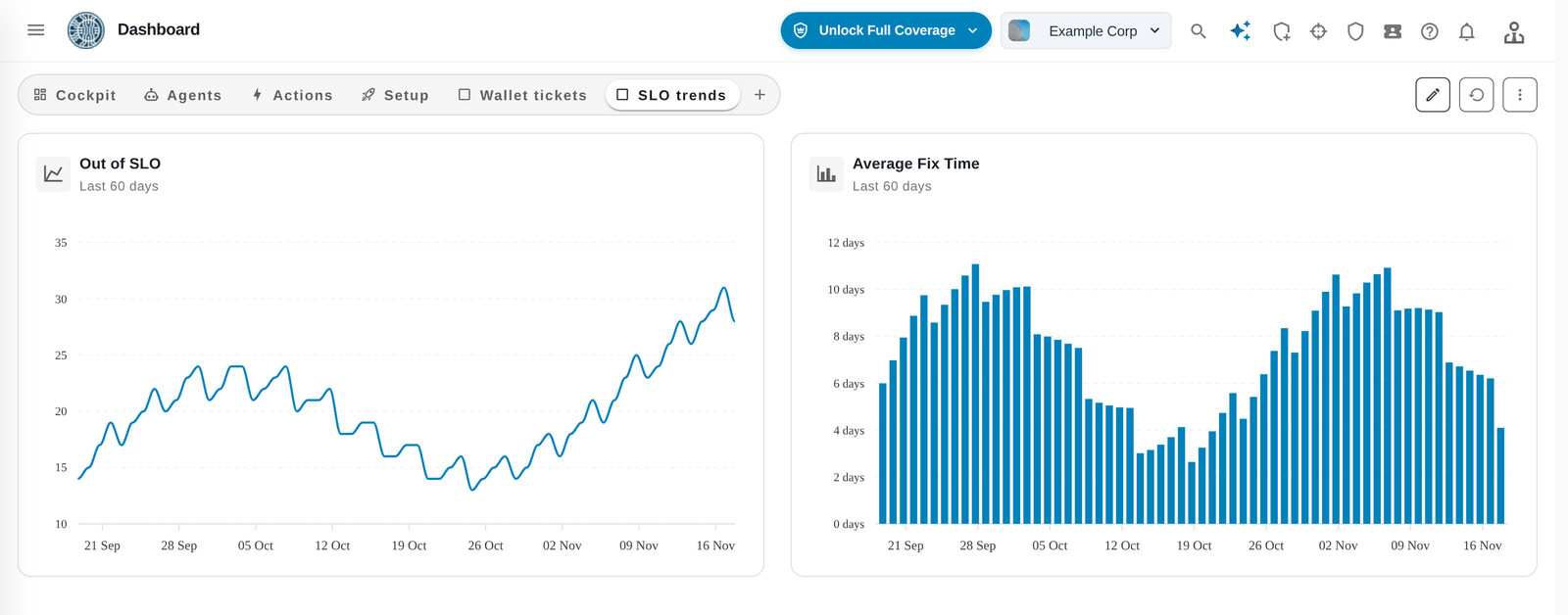
Widgets Metric Chart, colocados por Copilot. Captura de pantalla real de la aplicación con datos de demostración.
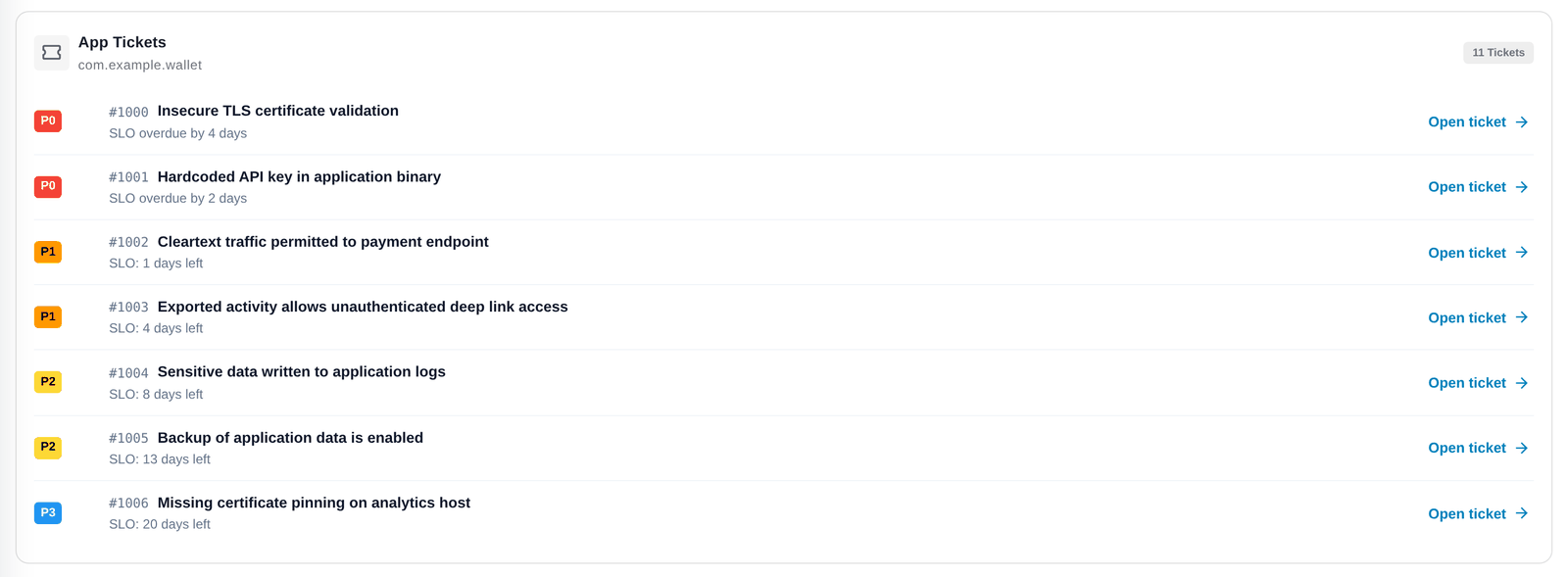
App Tickets sigue los tickets abiertos de una aplicación. Datos de demostración.
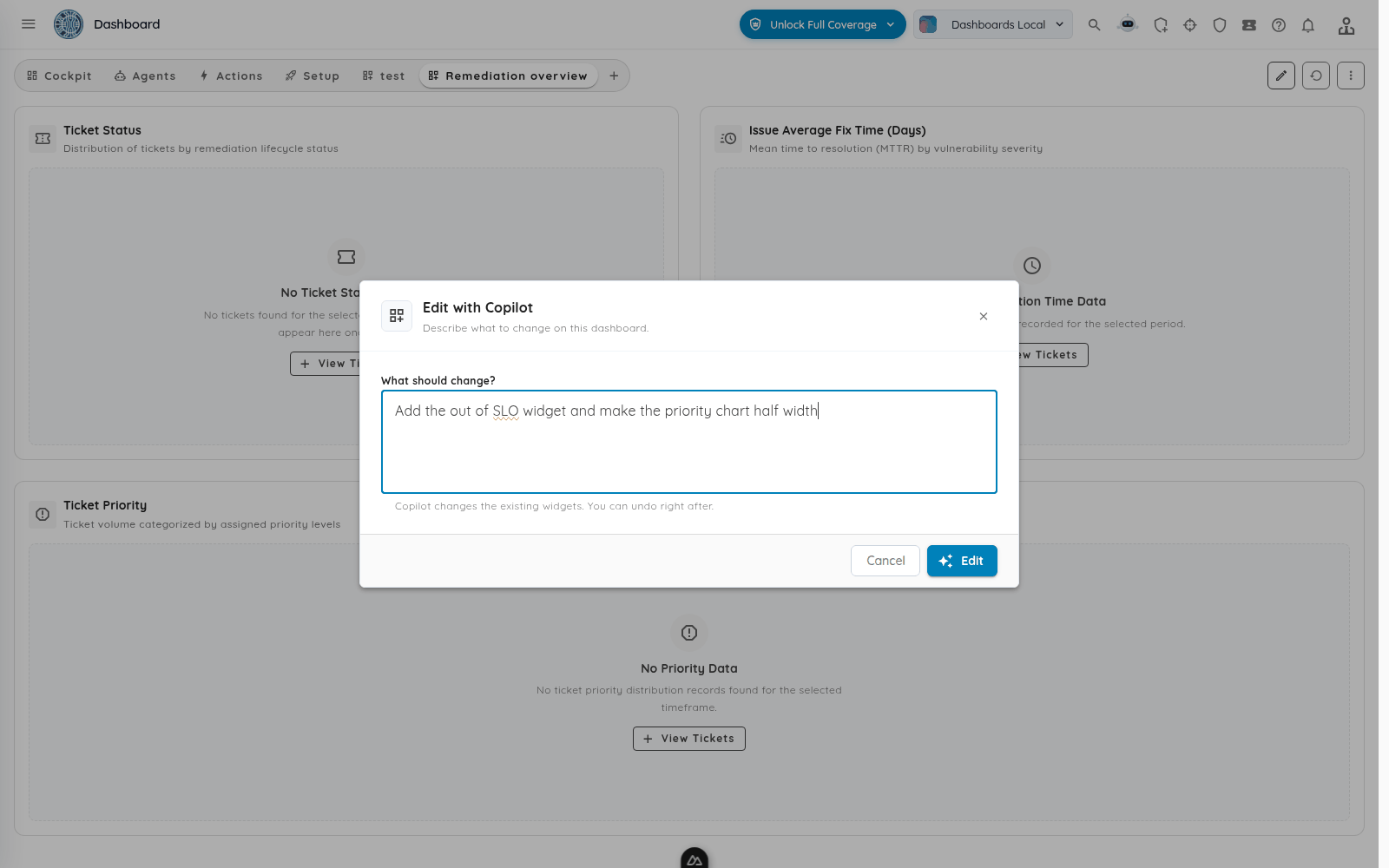
Edit with Copilot modifica un panel guardado. Puede deshacer el cambio justo después. Datos de demostración.
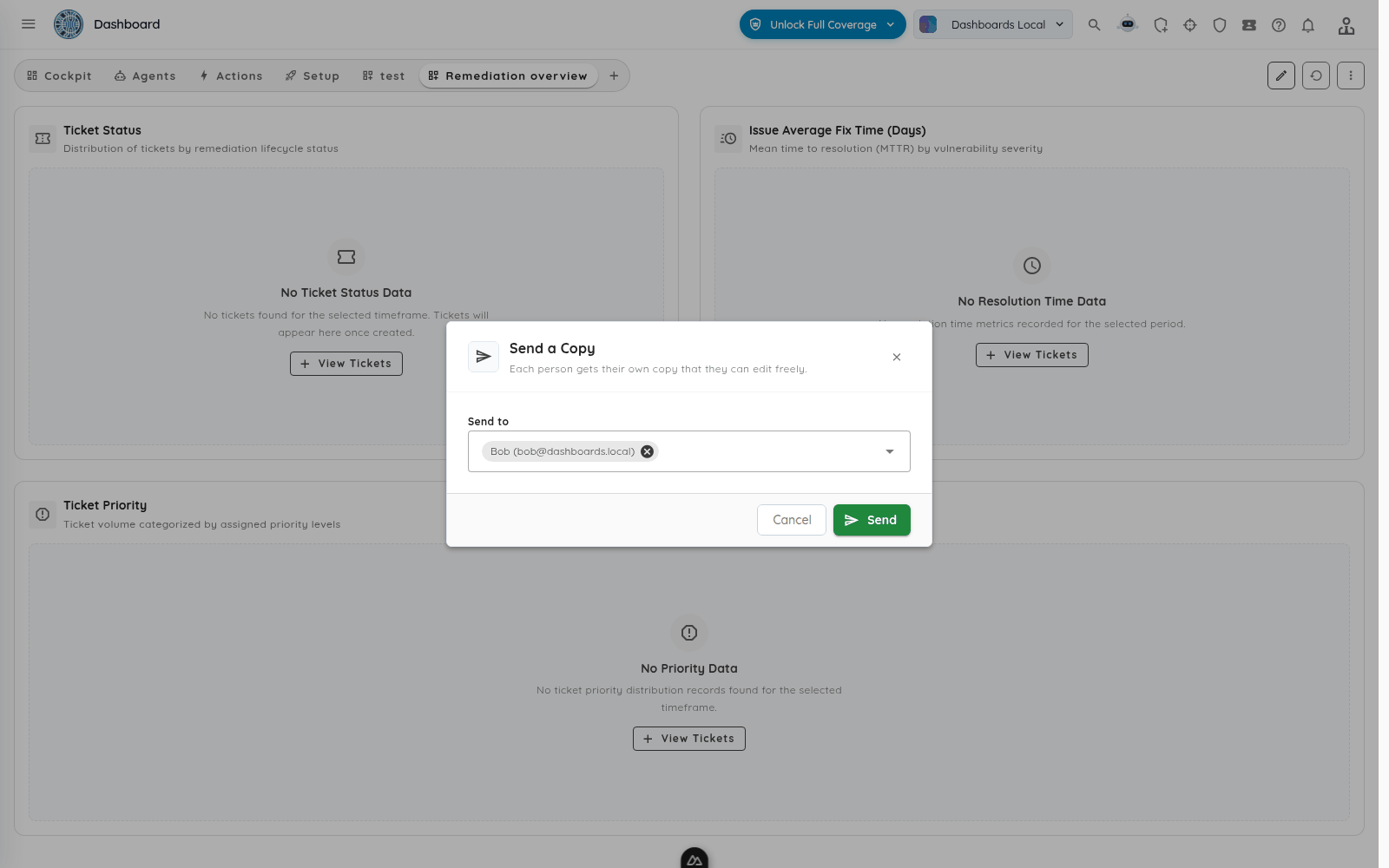
Send a Copy: cada persona recibe su propia copia. Datos de demostración.
9. Vea el historial completo de escaneos de una aplicación o de un perfil
Tras unos cientos de escaneos, una lista plana deja de responder a «¿cómo va esta aplicación?». Ahora puede alternar la vista de la página Scans entre Recent, By target y By profile, y la página recuerda su elección para cada organización.
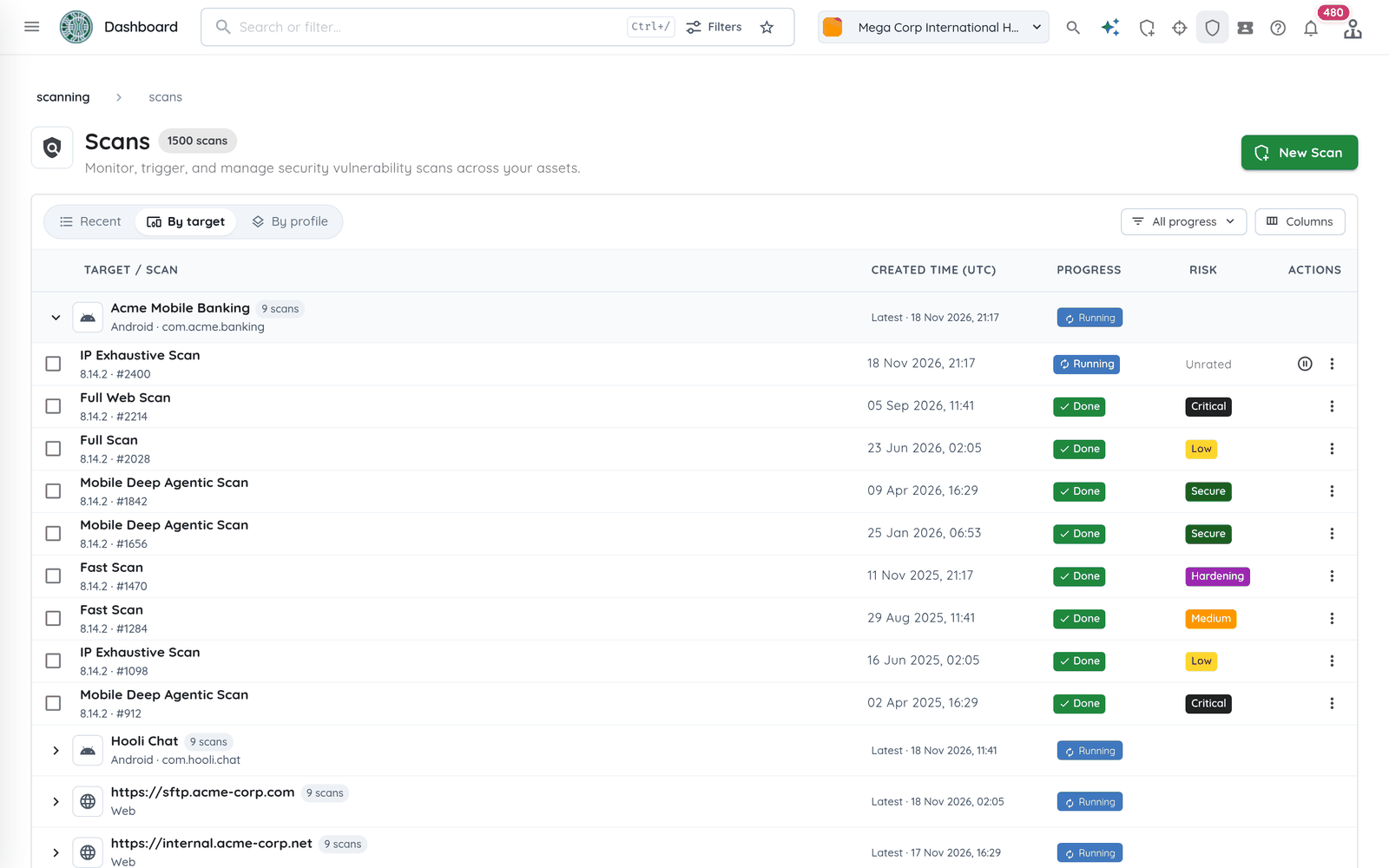
By target: el historial completo de una aplicación, con todos sus perfiles y fechas. Captura de pantalla real de la aplicación con datos de demostración.
- By target: una fila por aplicación, URL, rango de IP o repositorio. Despliéguela para ver cada ejecución con su riesgo, sus etiquetas y las acciones de escaneo habituales.
- By profile: una fila por perfil de escaneo, con el número de objetivos que cubrió y sus últimas ejecuciones.
- Totales en los que puede confiar: los totales de cada grupo cubren todo el historial que coincide, no solo la página actual. El filtro de progreso funciona en todas las vistas.
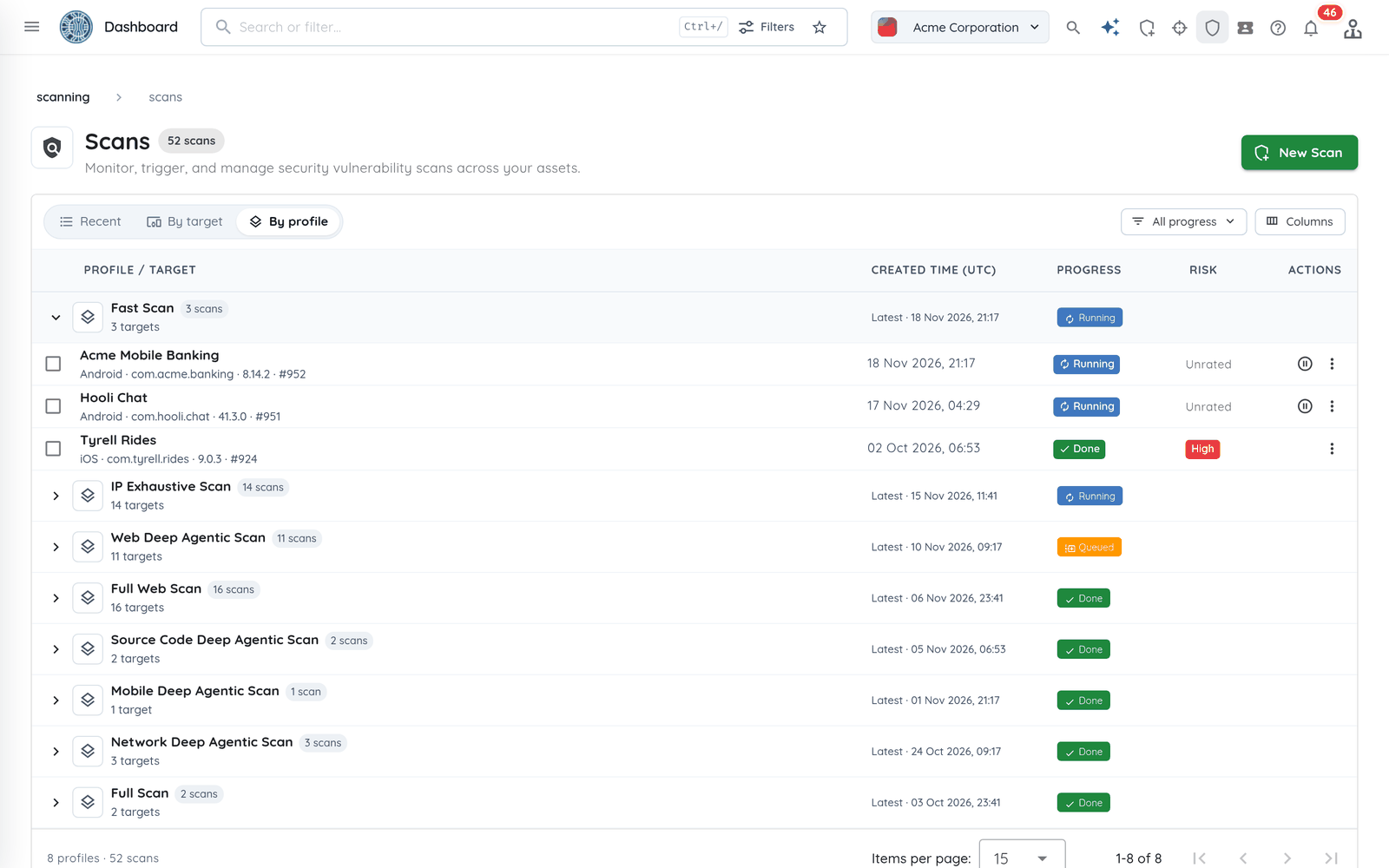
By profile: qué objetivos cubrió cada perfil, y cuándo. Datos de demostración.
10. Inicie escaneos desde el inventario y vea antes qué se va a ejecutar
En el inventario de activos, las Quick Actions inician escaneos o supervisión en los activos que usted seleccionó. Antes se iniciaban con el primer clic. Ahora usted ve lo que hace cada una y confirma antes de que se ejecute.
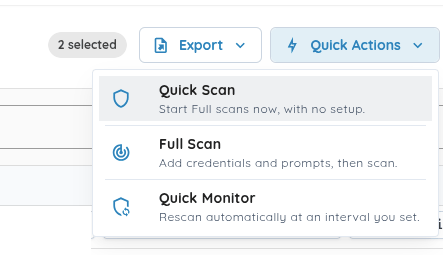
El menú Quick Actions. Captura de pantalla real de la aplicación.
- Quick Scan: inicia escaneos Full Scan de inmediato, sin configuración.
- Full Scan: permite añadir credenciales y prompts, y después escanea. El cuadro de diálogo ahora tiene el mismo aspecto que el resto del flujo de creación de escaneos.
- Quick Monitor: vuelve a escanear automáticamente con el intervalo que usted defina.
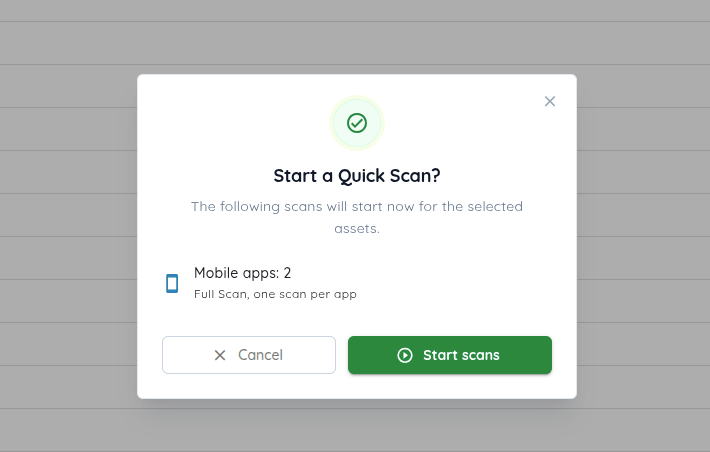
La confirmación enumera lo que se va a iniciar, antes de que se inicie. Captura de pantalla real de la aplicación.
Lo que puede controlar y conectar: 11 a 16 de 22
11. Exija la autenticación de dos factores a todos, sin dejar a nadie sin acceso
Activar la obligación de 2FA suele traducirse en una mañana de compañeros sin acceso. Como administrador, ahora puede activar Require Two-Factor Authentication en los ajustes de la organización, y a los miembros que no la han configurado se les guía en lugar de denegarles el acceso.
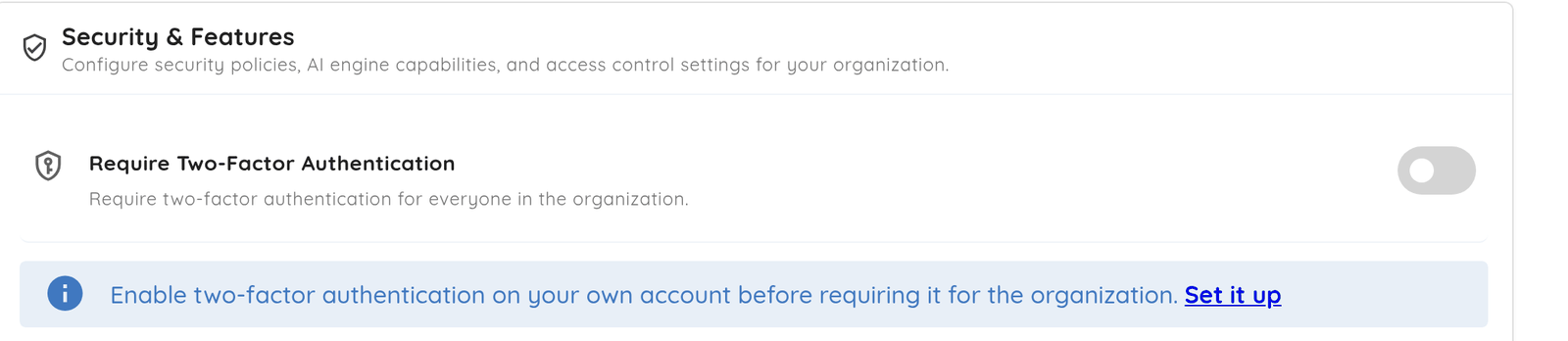
Un administrador tiene que activar la 2FA en su propia cuenta antes de exigirla. Captura de pantalla real de la aplicación con datos de demostración.
- Los administradores van primero: el interruptor permanece deshabilitado, con un enlace Set it up, hasta que el administrador tiene la autenticación de dos factores en su propia cuenta.
- A los miembros se les guía: un miembro sin 2FA es dirigido a la página de seguridad de su cuenta, con un mensaje que explica el motivo. No puede acceder a nada más de la organización hasta que la configura.
- De vuelta al trabajo con un clic: una vez activada la 2FA, Continue abre el panel.
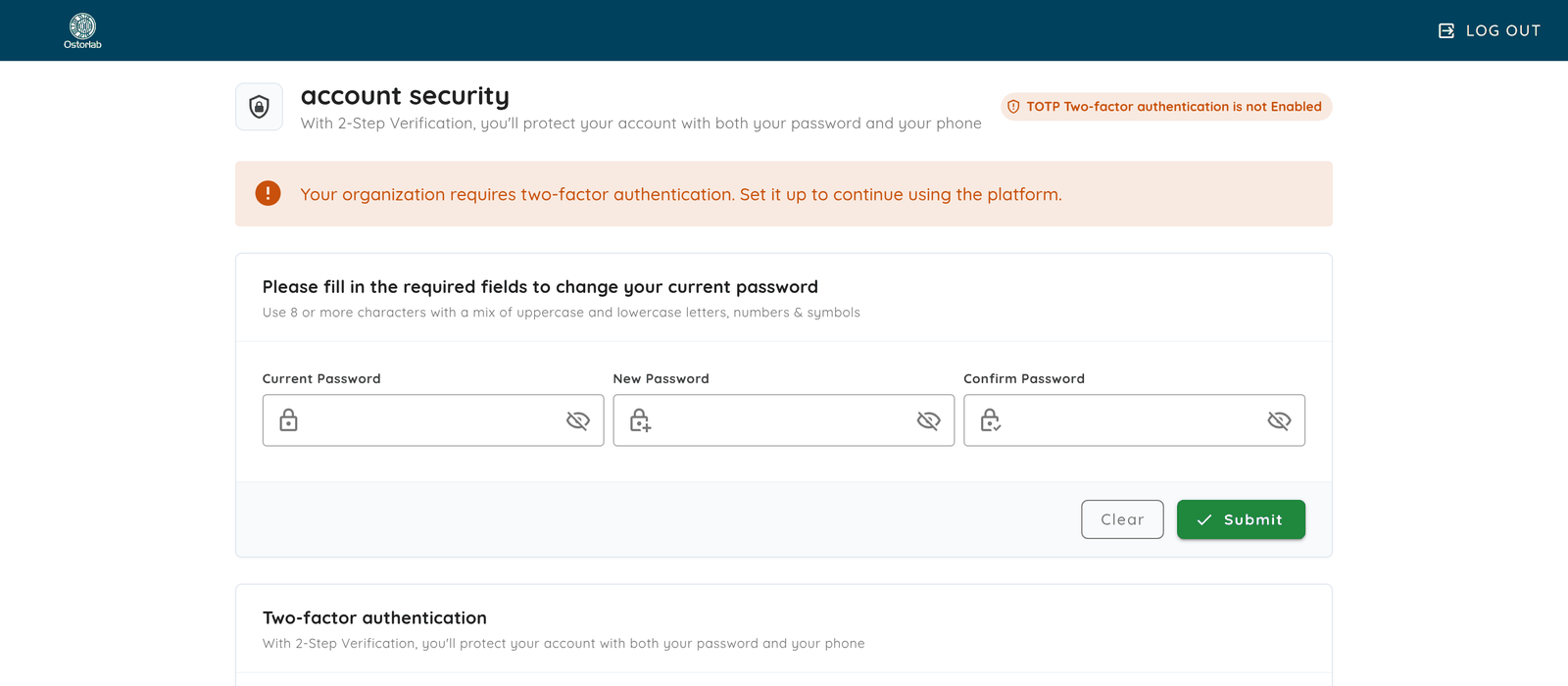
Lo que ve un miembro sin 2FA después de iniciar sesión. Datos de demostración.
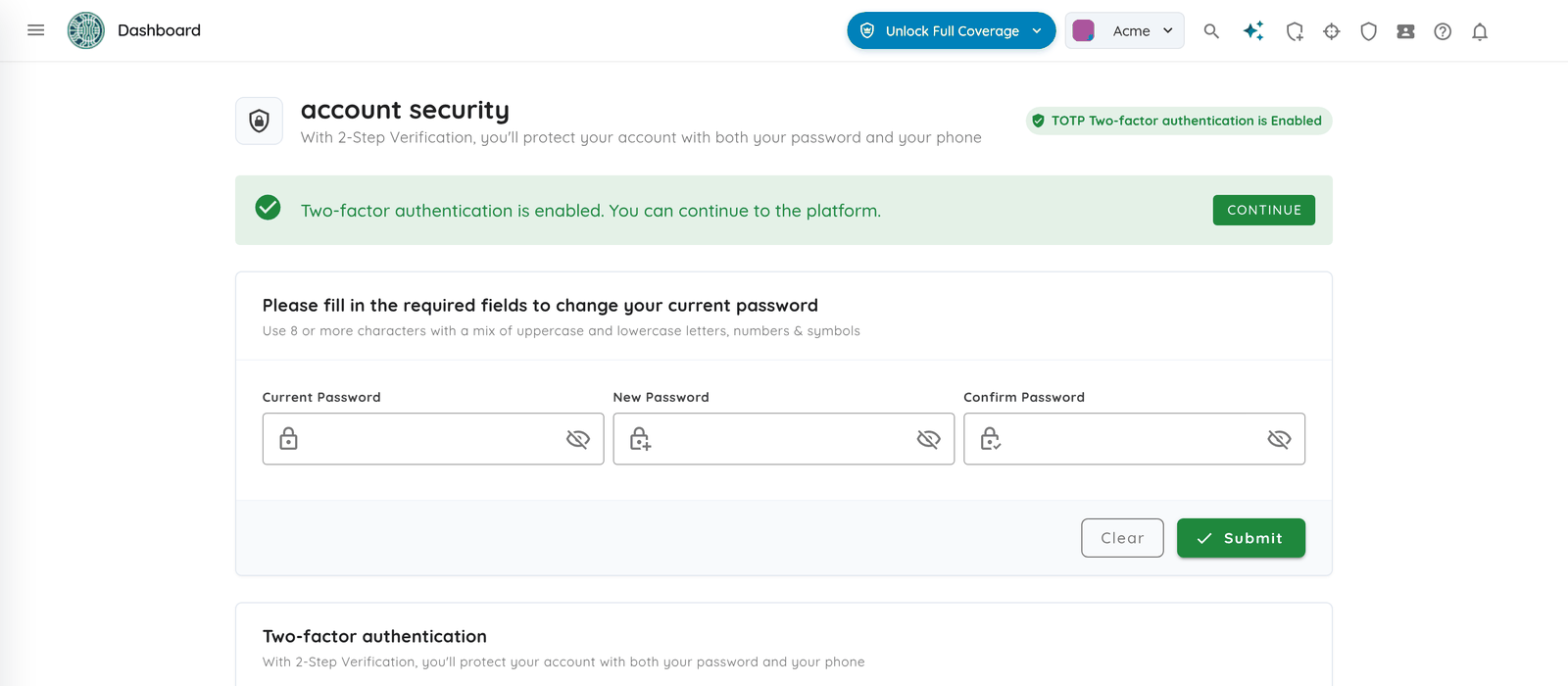
Una vez activada la 2FA, Continue abre la plataforma. Datos de demostración.
12. Sincronice los tickets con ServiceNow tal como está configurada su instancia
Ahora puede hacer que la integración con ServiceNow se adapte a su instancia: sus tablas, sus estados y los tickets que usted quiere enviar manualmente.
- Cualquier tabla basada en Task: sincronice con Incident, Problem, Change Request, Defect o una tabla personalizada. La lista muestra las tablas Task de su instancia.
- Asignación de estados: asigne cada estado de ticket de Ostorlab al estado de ServiceNow que debe establecer. Los estados proceden de la tabla que usted seleccionó, y Ostorlab rellena previamente los que reconoce.
- Un botón ServiceNow en la página del ticket: cree el ticket en una tabla habilitada, o vincúlelo a un registro existente por su número, por ejemplo
DFCT0001234. El ticket muestra entonces el registro, con un enlace a él, y usted puede desvincularlo.
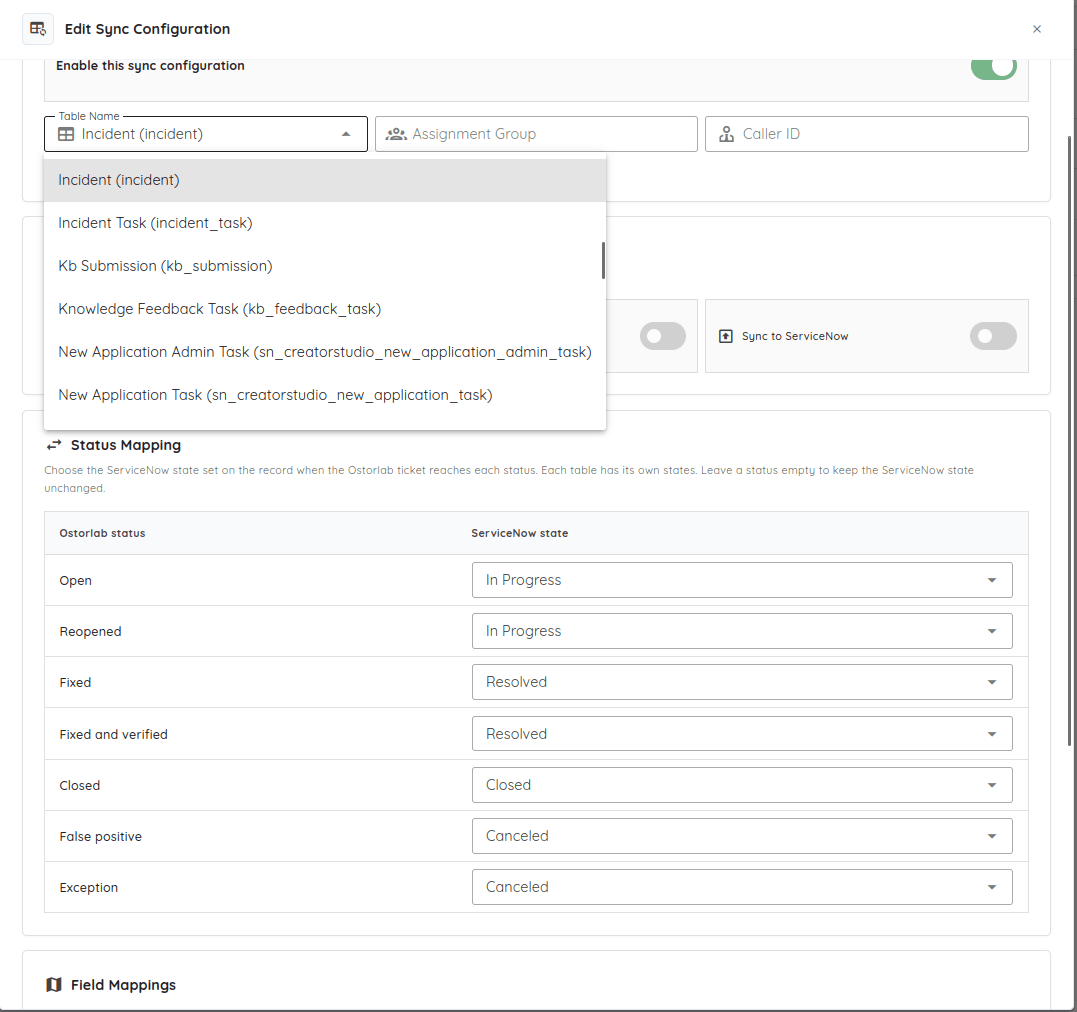
Elija la tabla y después asigne cada estado de ticket a uno de sus estados. Captura de pantalla real de la aplicación con datos de prueba.
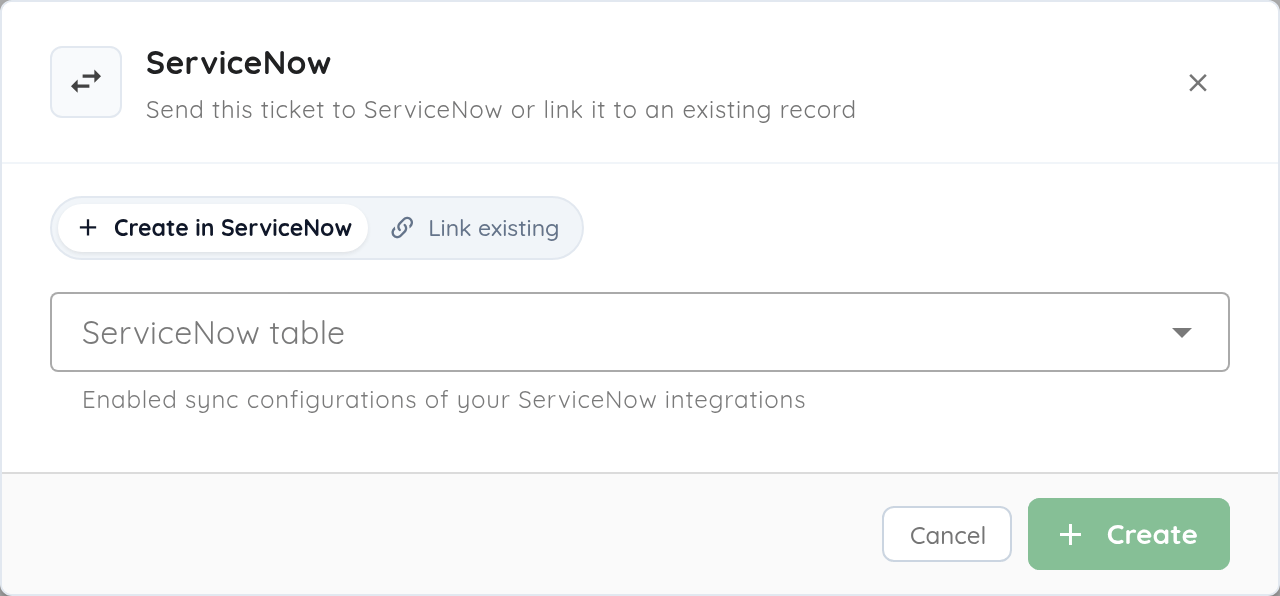
Desde un ticket: créelo en ServiceNow o vincule un registro existente. Captura de pantalla real de la aplicación.
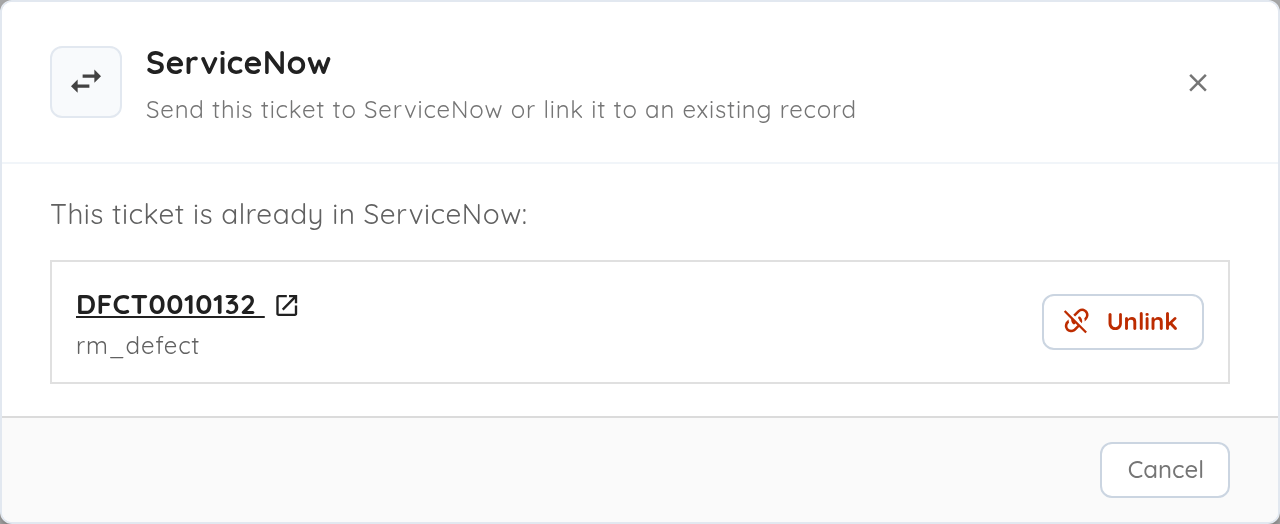
Un ticket vinculado muestra su registro de ServiceNow. Datos de prueba.
Consulte la guía de ServiceNow.
13. Deje que su asistente de IA haga más, con una clave más segura
El servidor MCP de Ostorlab permite que su asistente de IA, como Claude, Cursor o VS Code, trabaje con sus escaneos, hallazgos y tickets. Ahora puede enviar la clave de API en una cabecera, y su asistente puede hacer más.
claude mcp add --transport http ostorlab https://api.ostorlab.co/apis/mcp \
  --header "Authorization: Bearer YOUR_API_KEY"
- La clave sale de la URL: envíela en la cabecera
Authorization. Una URL acaba en los registros de los proxies, en los informes de errores y en el historial del shell, y la clave con ella. El formato anterior, con la clave en la URL, sigue funcionando, así que las configuraciones existentes siguen en marcha. - Las fechas de caducidad se respetan: una clave de API con fecha de caducidad deja de funcionar en el servidor MCP una vez pasada esa fecha.
- Adjunte archivos a los tickets:
add_ticket_attachmentadjunta un archivo de hasta 10 MiB, para que un asistente pueda añadir las evidencias que reunió. - Valide informes de bug bounty:
list_bug_bounty_reports,get_bug_bounty_reportyvalidate_bug_bounty_reportcubren todo el flujo de la sección 2.
Consulte la guía de MCP.
14. Escanee un repositorio en cada pull request
Con la GitHub Action y ci-scan ya podía escanear una compilación móvil o una aplicación web desde CI. Ahora puede escanear el propio repositorio, con el perfil source_code_fast_scan: análisis estático (SAST), análisis de dependencias (SCA) y detección de secretos.
- name: Ostorlab source code scan
  uses: Ostorlab/ostorlab_actions@v2.2.0
  with:
    scan_profile: source_code_fast_scan
    asset_type: repository
    scan_title: source_code_scan_ci
    ostorlab_api_key: ${{ secrets.ostorlab_api_key }}
    break_on_risk_rating: HIGH
    max_wait_minutes: 60
- Sin objetivo que indicar: la acción toma el repositorio y el commit del workflow. En una pull request escanea el commit head de la pull request.
- Desde cualquier CI: el mismo escaneo desde la línea de comandos.
ostorlab --api-key "$OSTORLAB_API_KEY" ci-scan run \
  --scan-profile source_code_fast_scan \
  --title "CI scan" \
  --break-on-risk-rating high \
  repository --full-name acme/api --commit 0123abcd
El repositorio tiene que estar conectado a la integración de código fuente de su organización. Consulte las opciones de CI/CD.
15. Ejecute escaneos con IA en 48 modelos más con su propia clave
Con Bring Your Own Key, sus escaneos con IA se ejecutan en su propia cuenta de proveedor. Ahora tiene 48 entradas más de proveedores y modelos entre las que elegir, y 13 entradas retiradas quedan ocultas. Las claves que ya había guardado conservan la etiqueta de su modelo.
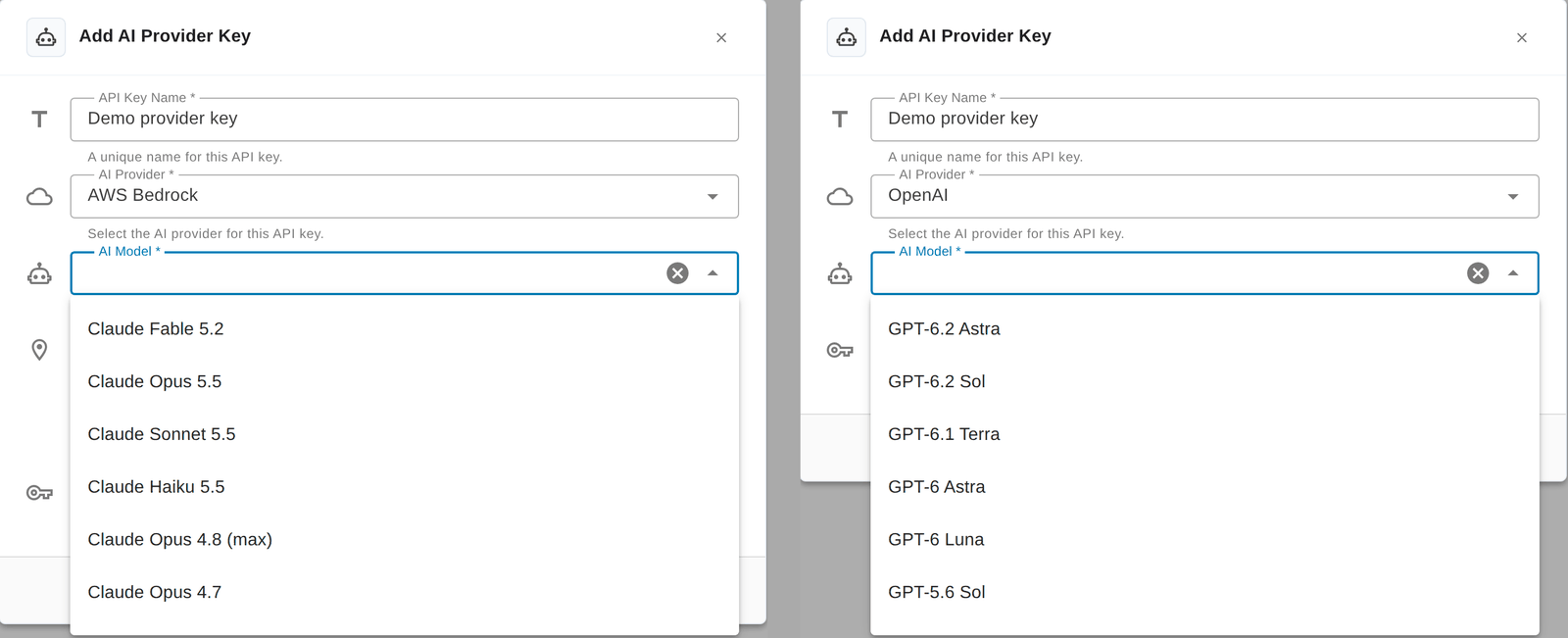
Las listas de modelos de AWS Bedrock y OpenAI. Captura de pantalla real de la aplicación con datos de demostración.
- Nuevas entradas: las últimas familias Claude, GPT y Gemini, Kimi K3.1 Pro, Qwen4-Max, Mistral Large 4 y Grok 4.7, en las API directas y en OpenRouter, Amazon Bedrock y Azure AI Foundry donde se ofrecen.
- Compruébelo antes de un pentest: algunos de los modelos comerciales más recientes incluyen salvaguardas de ciberseguridad que rechazan el trabajo de seguridad ofensiva salvo que el proveedor haya aprobado a su organización. La página de modelos recomendados lista los que recomendamos para los escaneos.
16. Lea la documentación en cinco idiomas
Ya puede leer las guías Admin, Get started y CI/CD en francés, español, japonés y chino, además de en inglés. Use el selector de idioma situado en la parte superior de docs.ostorlab.co.
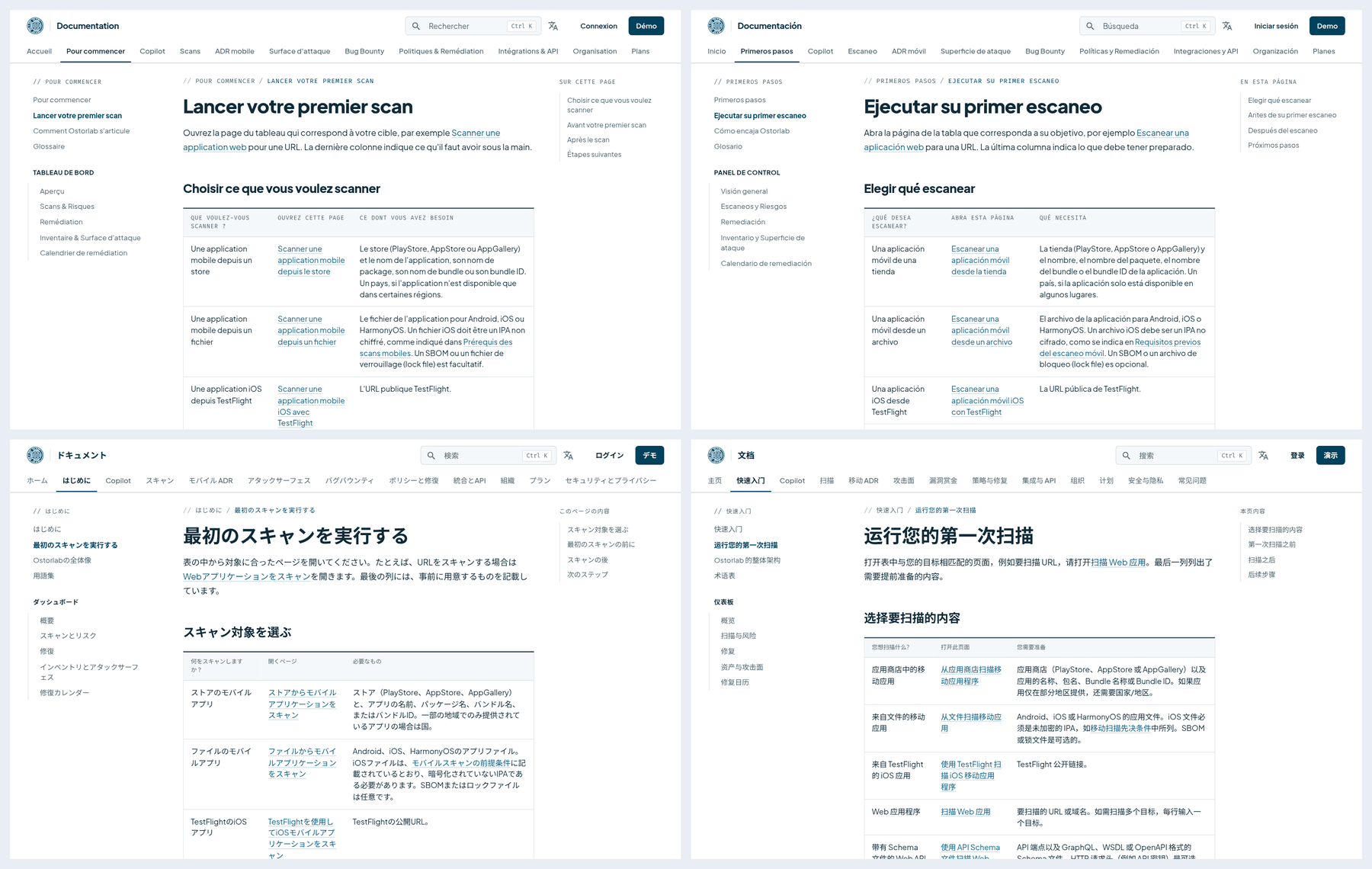
«Run your first scan» en francés, español, japonés y chino. Captura del 27 de noviembre.
Lo que sus escaneos detectan ahora, sin nada que activar: 17 a 20 de 22
17. Cuente con 619 CVE comprobadas automáticamente, frente a las 400 anteriores
Sus escaneos ahora comprueban 619 CVE automáticamente, frente a las 400 del 17 de noviembre. Asteroid, nuestro agente de exploits de código abierto, ejecuta estas comprobaciones durante un escaneo. Son 219 vulnerabilidades conocidas más que se comprueban en sus activos, sin que usted haya cambiado nada.
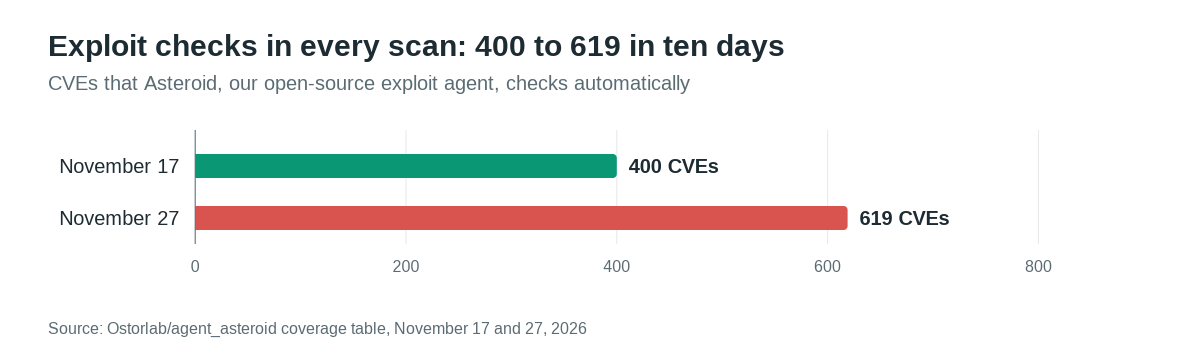
CVE que Asteroid comprueba automáticamente durante un escaneo. Fuente: la tabla de cobertura del repositorio Ostorlab/agent_asteroid, 17 y 27 de noviembre de 2026.
Son las mismas detecciones que un Special CVE Scan ejecuta para una sola CVE cada vez. El agente es de código abierto, así que puede leer cómo funciona cada comprobación.
18. Detecte los errores de criptografía en su código nativo de iOS
El análisis estático de sus aplicaciones iOS ahora lee el código nativo en busca de los errores de criptografía que convierten el cifrado en un adorno:
- IV constantes y formados solo por ceros que se pasan a CommonCrypto.
- Nonces estáticos de AES-GCM, incluido un nonce construido a lo largo de varias llamadas.
- Cifrados y modos débiles, seleccionados mediante CommonCrypto o por nombre mediante OpenSSL.
- Digests débiles de OpenSSL, seleccionados mediante EVP o por nombre.
- Elementos inseguros del Keychain: accesibilidad débil y protección de control de acceso débil.
// Flagged: a constant IV, reused for every message
let iv: [UInt8] = [0x00, 0x01, 0x02, 0x03, 0x04, 0x05, 0x06, 0x07,
                   0x08, 0x09, 0x0a, 0x0b, 0x0c, 0x0d, 0x0e, 0x0f]
CCCrypt(CCOperation(kCCEncrypt), CCAlgorithm(kCCAlgorithmAES),
        CCOptions(kCCOptionPKCS7Padding),
        key, kCCKeySizeAES256, iv,
        plaintext, plaintext.count,
        &ciphertext, ciphertext.count, &written)

// Flagged: a Keychain item readable while the device is locked
let query: [String: Any] = [
    kSecClass as String: kSecClassGenericPassword,
    kSecAttrAccessible as String: kSecAttrAccessibleAlways,
]
El ejemplo muestra el tipo de código que señalan las nuevas comprobaciones. Trabajan sobre la aplicación compilada, así que también cubren las bibliotecas que usted no escribió.
19. Encuentre tokens de npm, PyPI y NuGet y claves de firma que se han filtrado
Un token de publicación en una aplicación que usted distribuye o en su repositorio permite a un atacante publicar un paquete en su nombre. Sus escaneos ahora buscan cuatro tipos más de secretos:
- Tokens de acceso de npm.
- Tokens de API de PyPI.
- Claves de API de NuGet.
- Claves de firma incrustadas en el código, incluidas las claves escritas como literales de plantilla.
npm_XXXXXXXXXXXXXXXXXXXXXXXXXXXXXXXXXXXX     npm access token
pypi-AgEIcHlwaS5vcmc...                      PyPI API token
Esa misma semana se eliminaron varias fuentes de falsos positivos, como los JWT del endpoint de tokens de OAuth y los fragmentos Bearer truncados.
20. Identifique más de 30 tecnologías nuevas en sus activos
Un fingerprint es la forma en que Ostorlab sabe qué se ejecuta en sus activos, y la forma en que una alerta de Threat Center encuentra aquellos a los que afecta. Cada fingerprint nuevo es un producto que Ostorlab ahora reconoce en su inventario. Con esta actualización recibe más de 30:
Apache Solr Joomla Gradio ArangoDB Etherpad Cisco Catalyst SD-WAN Manager Xen Orchestra Budibase Flagr nginxWebUI AnsibleForms devpi Gitea Mirror cnpmcore Pangolin Kerberos Agent Faveo Helpdesk openIMIS GreaterWMS Daptin Dialoqbase Atomic Server SiYuan Wavelog ioBroker.lovelace PrestaShop lgcookieslaw Donetick Idno 53AIHub Sprout Track MyMangaDB Interstellar
Y dos más: 21 y 22 de 22
21. Reconozca a sus agentes de IA de un vistazo: le presentamos a Ostor
Los agentes de IA hacen el triaje de sus tickets, abren pull requests y le responden en Copilot. Ahora puede saber de un vistazo cuándo uno de ellos está trabajando: Ostor es nuestro personaje de agente de IA, y representa a los agentes y a Copilot en toda la plataforma.
- Usted ve lo que hace un agente: en el tablero de agentes, Ostor escanea cuando un agente está en ejecución, mira a su alrededor cuando está en cola y se alarma cuando una ejecución necesita su atención.
- Usted encuentra Copilot gracias a él: los botones Ask Copilot llevan a Ostor, que sonríe cuando usted pasa el cursor por encima.
- Aparta la mirada cuando usted escribe su contraseña: en la página de inicio de sesión, Ostor sigue con la mirada su correo electrónico mientras usted lo escribe, se tapa los ojos cuando llega la contraseña, mira con un ojo si usted la muestra y niega con la cabeza cuando el inicio de sesión falla.
- Se queda quieto si usted lo prefiere: las animaciones respetan el ajuste de movimiento reducido de su sistema.

Ostor.
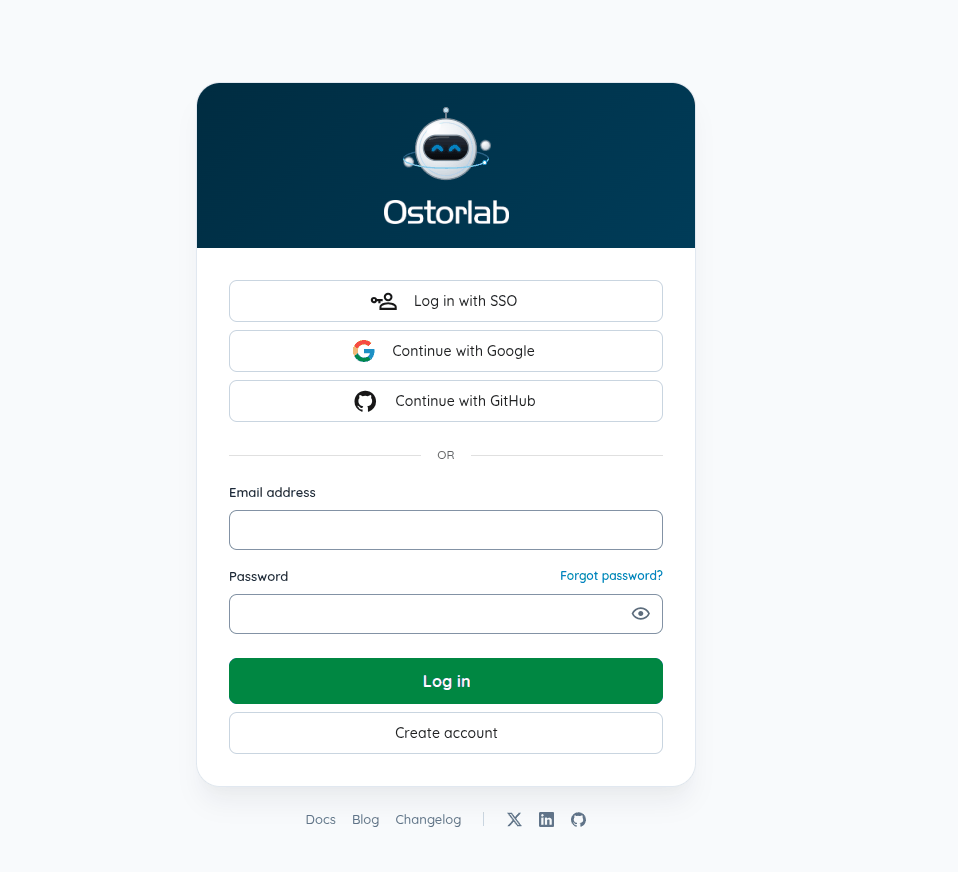
La nueva página de inicio de sesión, compartida por el inicio de sesión y el registro.
22. Lea nuestra investigación más reciente: 42 CVE y avisos de seguridad, y 79 análisis en profundidad
Entre el 7 de octubre y el 23 de noviembre comunicamos 42 vulnerabilidades en 14 proyectos de código abierto: 34 CVE y 8 avisos de seguridad de GitHub, frente a las 28 CVE y los 6 avisos de la última actualización. La corrupción de memoria va en cabeza, con 14 de las 42.
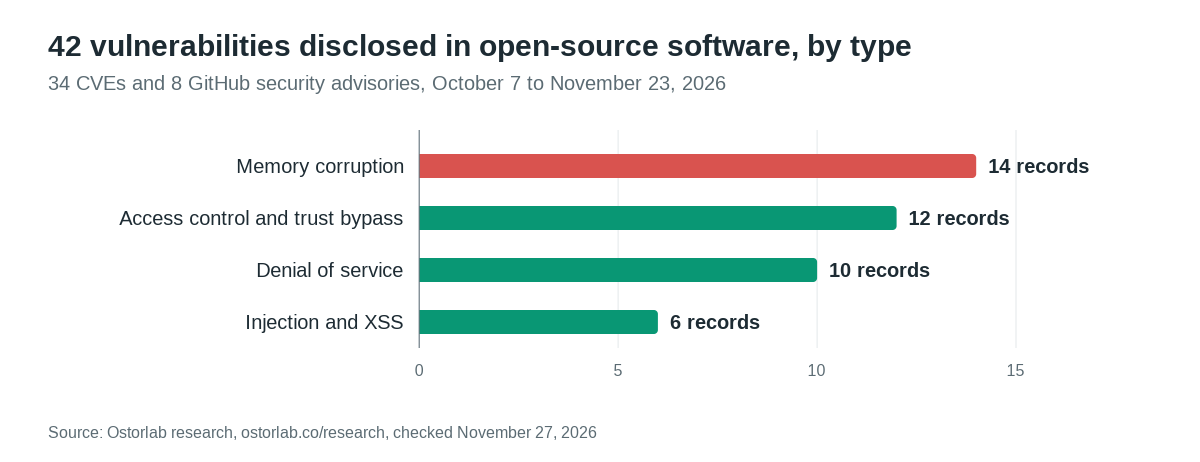
Los 42 registros por tipo. Fuente: investigación de Ostorlab, del 7 de octubre al 23 de noviembre de 2026.
Las 42 están listadas por tipo, y la lista actualizada está en la página de investigación.
Del 18 al 27 de noviembre publicamos 79 análisis en profundidad sobre vulnerabilidades recién divulgadas y explotadas activamente, entre ellos el RCE del filtro de E/S de VMware ESX, el RCE explotado de Juniper Session Smart Router, el path traversal de WP Rocket y la omisión de autenticación de Traefik.
Nuevos artículos:
- A2B attacks: cómo los atacantes llegan a su backend a través de su aplicación móvil.
- Inside Ostorlab's open-source RASP for mobile apps: el código para Android e iOS que se ejecuta dentro de la aplicación y en el que se basa Mobile ADR.
- Mobile banking app security, 2025 vs 2026: qué cambió entre los dos informes.
- n0n's claims against Visa, Mastercard and JPMorgan: qué muestran las pruebas.
Lo que su plan hace ahora
Han sido 22 novedades. Puede ejecutar cinco nuevos escaneos, ver y compartir sus resultados de nuevas formas y conectar más de sus herramientas, y sus escaneos detectan más sin que usted tenga que activar nada. Nada de ello se vende como complemento. Este es el cuarto registro de cambios en seis semanas, y cada uno ha ampliado lo que hace el plan que usted ya tiene.
Etiquetas:
changelog, host-scan, bug-bounty, special-cve-scan, data-leak, threat-center, active-directory, appcards, sbom, dashboards, copilot, 2fa, servicenow, mcp, ci-cd, byok, ostor, research, cveSigue leyendo
Artículos relacionados
 Presentamos Ostorlab para Bitrise: escaneos de seguridad móvil en su CI
Ostorlab ya se integra con Bitrise para ejecutar escaneos automatizados de seguridad de aplicaciones móviles dentro de los flujos de trabajo de CI. Con un Bitrise Secret y un sencillo paso Script, los equipos pueden instalar la CLI de Ostorlab y ejecutar ostorlab ci-scan run sobre los mismos artefactos de compilación que genera el pipeline (por ejemplo, Android APK, Android AAB o iOS IPA). La integración ayuda a aplicar el shift left en la seguridad al acortar los ciclos de retroalimentación y detectar antes las vulnerabilidades, con opciones para adaptar los escaneos mediante perfiles (fast, full, agentic deep scan) y entradas opcionales como credenciales de prueba, SBOM y prompts de interfaz. Leer el artículo
- Precheck: compruebe que su escaneo móvil funcionará antes de que se ejecute durante horas
- Validador de bug bounty: convierta cada informe en un escaneo de reproducción
- Presentamos Ostorlab para Harness: escaneo de seguridad móvil en pipelines de CI
- Mejoras de Deep Scan: ejecución más rápida, mejores decisiones y pruebas incrementales