Validateur bug bounty : transformer chaque rapport en scan de reproduction
Ostorlab importe chaque rapport HackerOne, Bugcrowd ou YesWeHack, scanne votre actif pour le reproduire, puis l'indique comme Confirmé, Non concluant, Non validé ou Erreur.
Le Validateur bug bounty importe chaque rapport HackerOne, Bugcrowd ou YesWeHack, lance un scan de reproduction sur un actif que vous choisissez, puis indique le rapport comme Confirmé, Non concluant, Non validé ou Erreur : vous triez les rapports sans reproduire chacun à la main. Voici pourquoi cette étape de reproduction est celle qui passe le moins bien à l'échelle.
Pourquoi le triage des rapports de bug bounty est-il le goulot d'étranglement ?
Un programme de bug bounty produit des rapports plus vite qu'une équipe ne peut les reproduire. Chaque rapport arrive avec un titre, une description et une sévérité choisis par le chercheur, mais sans résultat sur votre build. Il faut ouvrir la cible, suivre les étapes et décider si le problème est réel, déjà corrigé, hors périmètre ou en doublon. Cette étape de reproduction précède la décision de correction et de paiement.
Un rapport peut être exact et ne pas se reproduire. Le point d'accès a changé, le compte de test n'a pas le bon rôle, ou le build testé n'est pas celui du chercheur. Un « impossible de reproduire » manuel coûte alors un nouvel échange de questions.
Que fait le Validateur bug bounty ?
Le Validateur bug bounty est une page Ostorlab qui importe les rapports de vos programmes HackerOne, Bugcrowd et YesWeHack et lance un scan IA qui tente de reproduire chaque rapport sélectionné. Il conserve le rapport, la cible et le résultat ensemble, et lit les plateformes de bug bounty sans rien y réécrire.
Connectez un programme une fois : Ostorlab importe ses rapports toutes les heures, ou immédiatement avec Synchroniser maintenant. La liste affiche chaque rapport importé et son statut de validation.
Quand vous en validez un, Ostorlab lance un scan Single Vulnerability Assessment, un scan ciblant une vulnérabilité sur un actif, nommé [Bug Bounty Validation] <report title>. Le scan reçoit le titre, la sévérité et la description du rapport comme vulnérabilité à reproduire.
Le scan signale la vulnérabilité avec sa sévérité réelle s'il la reproduit, la signale comme Potentially s'il en trouve des indices sans pouvoir la confirmer, et ne signale aucune vulnérabilité évaluée s'il ne peut pas la reproduire ou si le rapport n'est pas une vulnérabilité valide.
Le résultat est un statut sur le rapport, pas un verdict sur le chercheur. Une personne décide encore quoi corriger, quoi payer et quoi clore.
Comment un rapport devient-il un scan de validation ?
Le flux comporte quatre étapes : importer le rapport, sélectionner l'actif, lancer le scan et lire le statut. Le statut suit la dernière validation ; les validations précédentes restent dans l'historique de validation.
Le scan teste la cible que vous saisissez, pas tout le programme : un hôte web ou réseau, l'application que vous sélectionnez ou téléversez, ou la branche, le tag ou le commit que vous choisissez. Ce périmètre est volontaire : le rapport décrit un problème précis, et le scan a besoin d'une cible joignable où ce problème peut exister.
L'import est en lecture seule : Ostorlab conserve le titre, la description, la sévérité, le chercheur et la date de soumission de chaque rapport, ainsi que son programme, et ne modifie pas le rapport ni ne publie de commentaire sur la plateforme. La synchronisation initiale importe tous les rapports du programme ; les suivantes importent les rapports modifiés depuis la dernière synchronisation réussie et mettent à jour les rapports déjà importés. Une synchronisation en échec ne déplace pas le point de départ : la suivante récupère à nouveau les mêmes rapports.
Comment valider un rapport de XSS réfléchie ?
Ouvrez le rapport, choisissez Web App, saisissez l'URL cible et cliquez sur Lancer la validation ; le rapport passe à En cours et le scan tente de reproduire le rapport sur cette URL. Cet exemple utilise un rapport HackerOne intitulé Reflected XSS in search query parameter contre une application web à l'adresse https://app.example.com, le même exemple que la documentation.
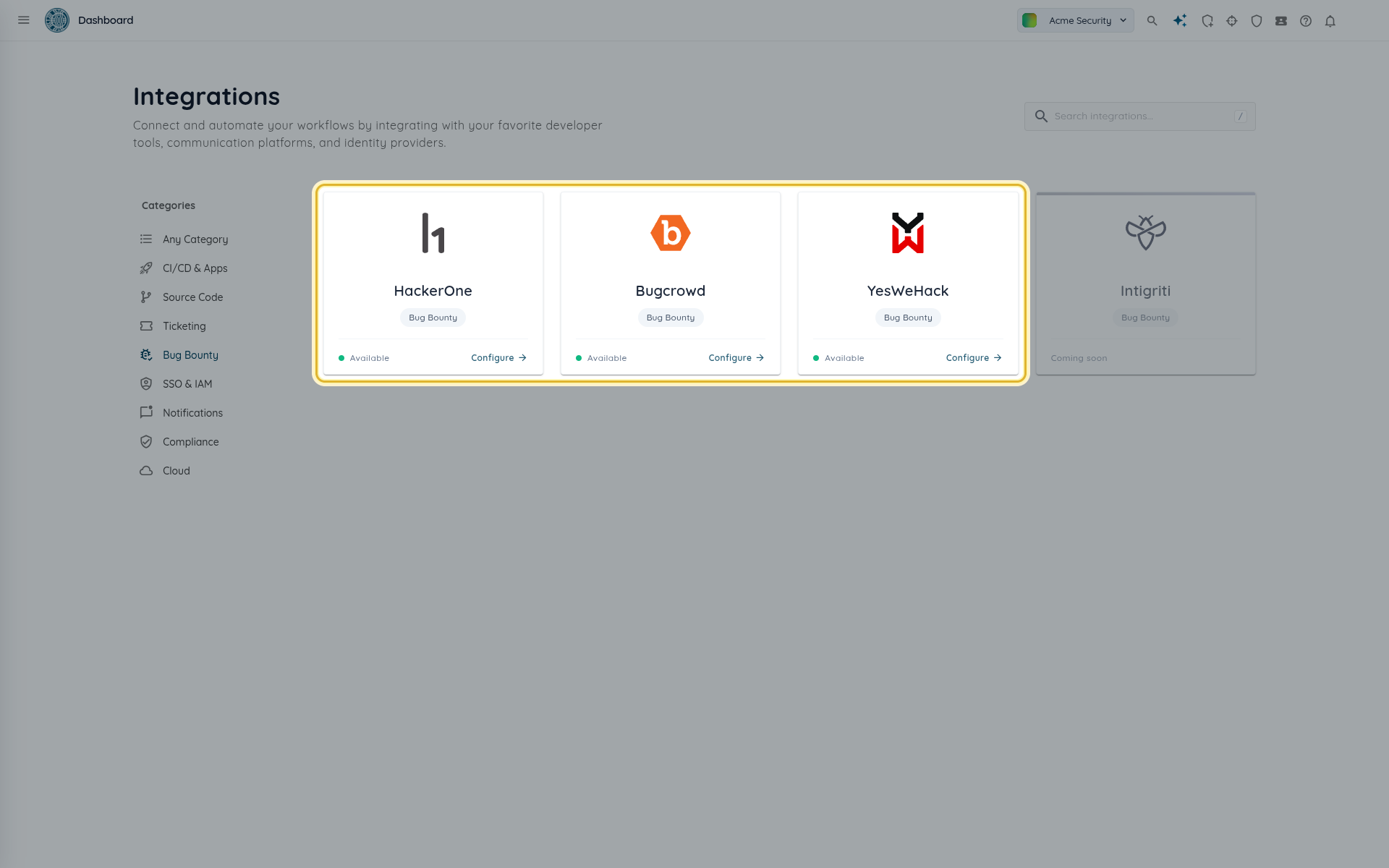
- Connectez le programme. Ouvrez Intégrations/API > Intégrations, sélectionnez la catégorie Bug Bounty, puis HackerOne. Dans l'onglet Configuration, cliquez sur Nouvelle configuration, saisissez l'Identifiant du programme, l'Identifiant d'API et le Jeton d'API, puis cliquez sur Enregistrer. Utilisez Tester la connexion pour vérifier les identifiants et l'accès au programme avant la première synchronisation. Bugcrowd et YesWeHack suivent le même principe avec leurs propres champs. Voir la Figure 1.
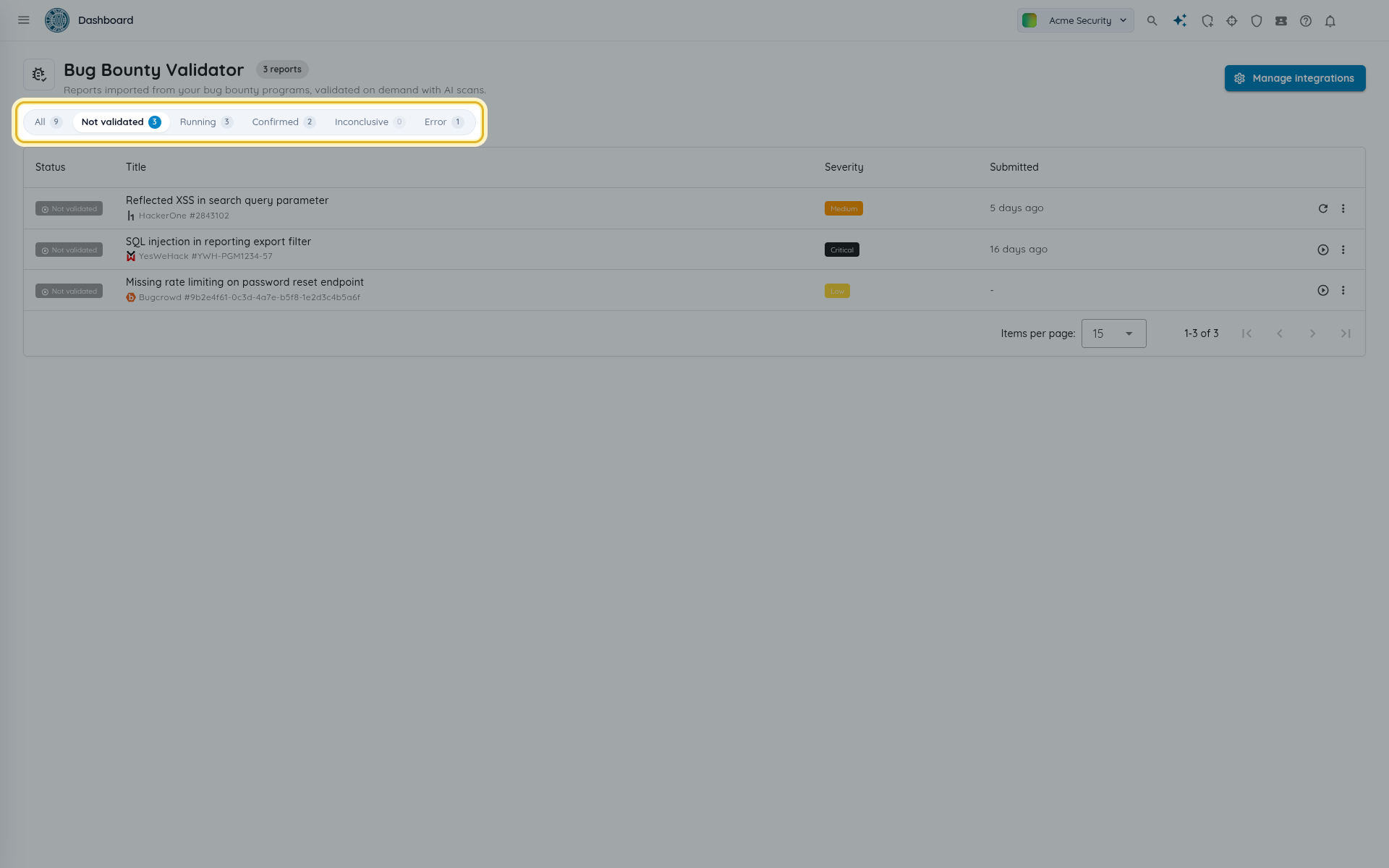
- Ouvrez Validateur bug bounty dans le menu. La page s'ouvre sur l'onglet Non validé, les autres onglets indiquant combien de rapports sont En cours, Confirmé, Non concluant ou en Erreur. La liste affiche le statut, le titre, la plateforme, le numéro du rapport, la sévérité et la date de soumission. Voir la Figure 2.
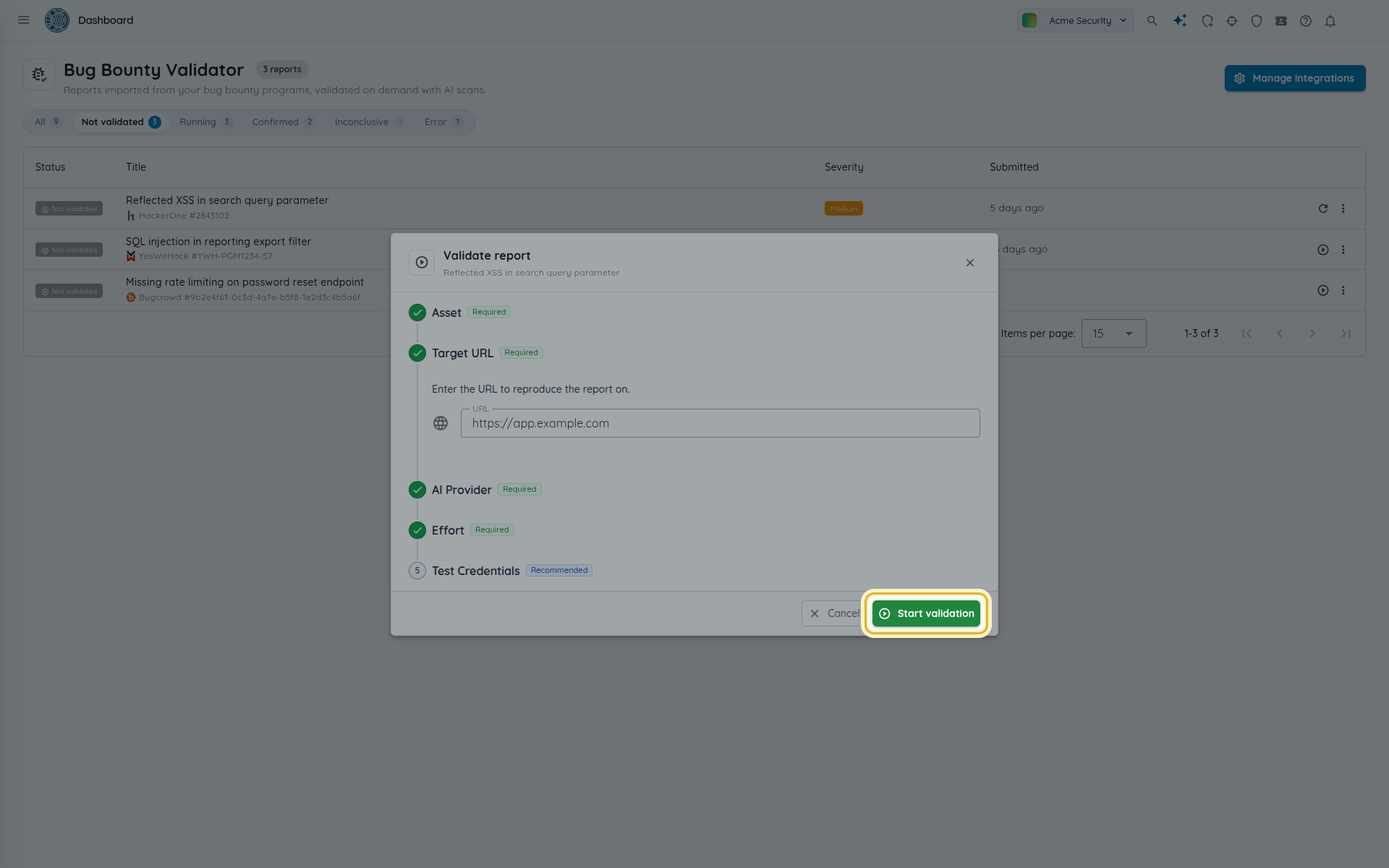
- Cliquez sur le bouton de validation du rapport. Dans la fenêtre, sélectionnez Web App dans Actif, puis saisissez
https://app.example.comcomme cible. Choisissez Cybermodels dans Fournisseur d'IA pour payer avec des jetons, ou BYOK Simple ou BYOK Avancé pour utiliser votre propre clé de fournisseur d'IA. Choisissez Core, Advanced ou Elite dans Effort. Pour une cible web ou mobile qui demande une connexion, ajoutez des Identifiants de test. Voir la Figure 3. - Cliquez sur Lancer la validation. Le rapport passe à En cours et le scan
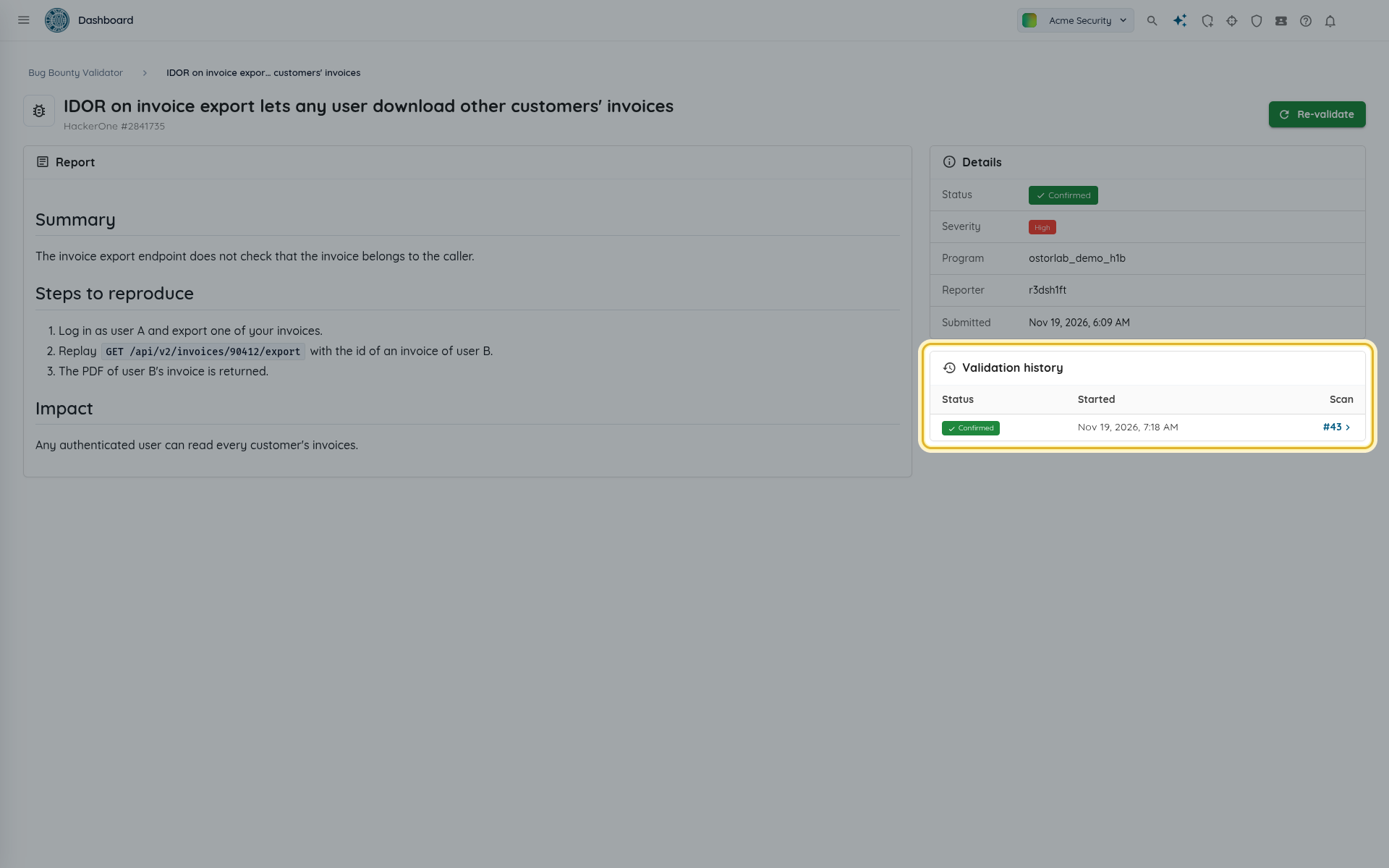
[Bug Bounty Validation] Reflected XSS in search query parameterdémarre. Le scan utilise le texte du rapport comme vulnérabilité à reproduire et teste l'URL saisie. Voir la Figure 4. - Quand le scan se termine, ouvrez le rapport. L'Historique de validation affiche le statut, l'heure de lancement et un lien vers le scan. Ouvrez le scan pour lire la vulnérabilité signalée, ses preuves et son évaluation. Voir la Figure 5.
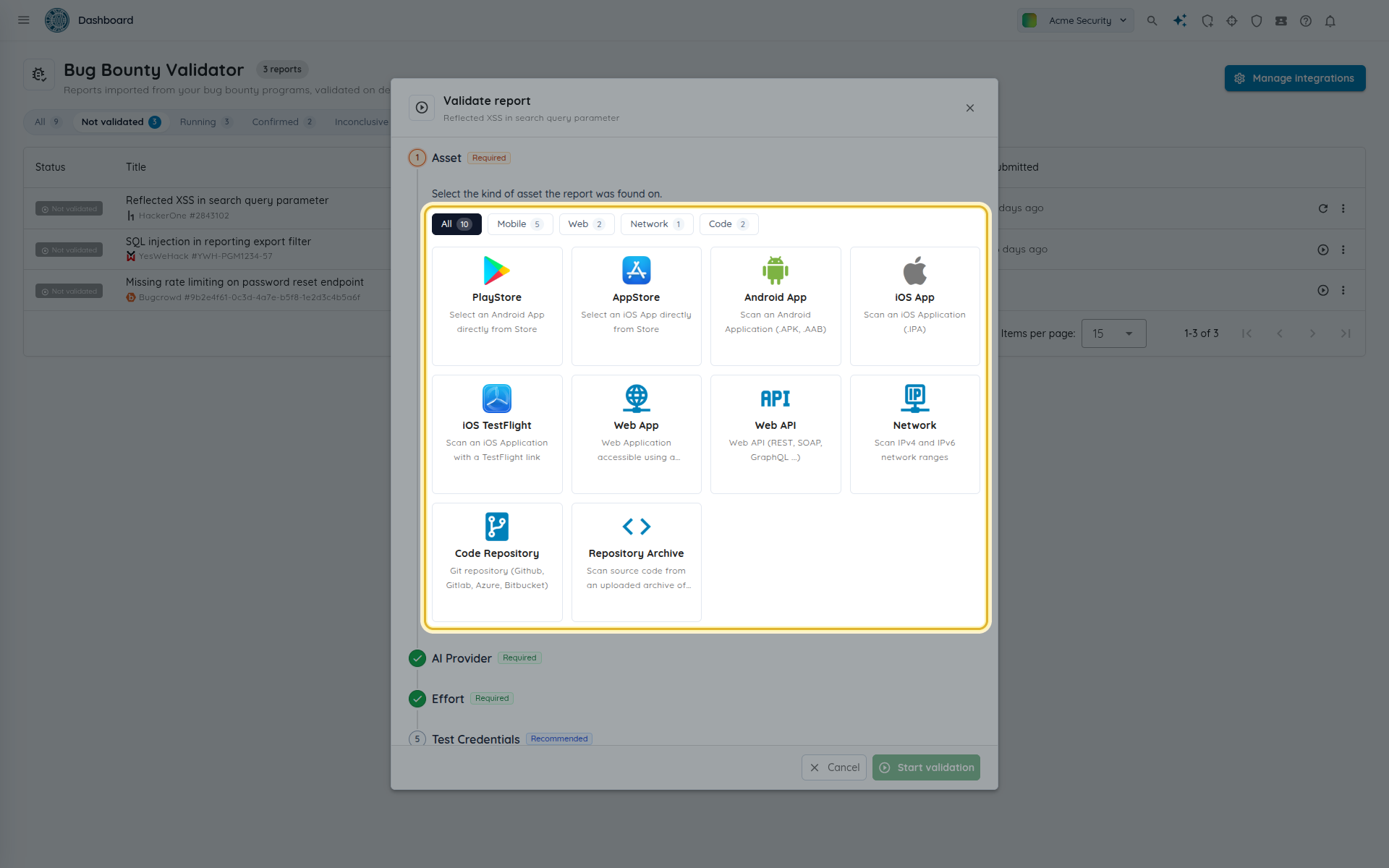
L'actif peut être :
- Web App
- Web API, avec un fichier de schéma OpenAPI ou GraphQL facultatif
- Network, une adresse IP ou une plage CIDR
- PlayStore ou AppStore, une application de store
- Android App ou iOS App, un fichier d'application
- iOS TestFlight, un build
- Dépôt de Code, à une branche, un tag ou un commit
- Archive du Dépôt du code source
Que signifient les statuts de validation ?
Le statut d'un rapport est celui de sa dernière validation, déduit du scan. Il décrit ce que le scan a trouvé, pas ce que le chercheur a affirmé.
| Statut | Signification |
|---|---|
| Non validé | Le rapport n'a jamais été validé, le scan s'est terminé sans signaler de vulnérabilité, ou il n'a signalé que des résultats Hardening ou Secure. |
| En cours | Le scan n'est pas encore terminé. |
| Confirmé | Le scan s'est terminé et a signalé au moins une vulnérabilité évaluée Critical, High, Medium ou Low. |
| Non concluant | Le scan s'est terminé et ses résultats les plus graves sont évalués Potentially, Important ou Info. |
| Erreur | Le scan a échoué, a été arrêté ou a été désactivé. |
Un statut Confirmé signifie que le scan a signalé un résultat évalué sur la cible que vous avez choisie. Ouvrez le scan et lisez le résultat avant de décider du périmètre, de l'impact, du doublon ou du paiement.
Un résultat Non concluant signifie que le scan a trouvé des indices qu'il n'a pas pu confirmer.
Non validé signifie que le scan n'a pas produit de résultat évalué sur cette cible ; ce n'est pas une affirmation que le rapport est faux. Essayez un autre actif, ajoutez des identifiants de test ou augmentez l'effort, puis validez à nouveau.
Erreur signifie que le scan ne s'est pas terminé : lisez l'erreur du scan avant de réessayer.
Pendant une validation, la liste se rafraîchit d'elle-même et affiche un message à la fin. Survolez un statut pour voir quand le rapport a été validé pour la dernière fois et, s'il l'a été plusieurs fois, combien de fois. Utilisez Voir le dernier scan dans le menu d'actions du rapport, ou ouvrez le scan depuis l'Historique de validation.
De quoi ai-je besoin avant de commencer ?
Quatre éléments sont nécessaires avant la première validation :
- Une offre Ostorlab qui inclut les intégrations. Sans elle, l'onglet Configuration des intégrations de bug bounty est désactivé et le Validateur bug bounty n'affiche aucun rapport.
- Le rôle Administrateur pour connecter un programme. Lister et valider les rapports nécessite le rôle Utilisateur ou Administrateur.
- Des jetons Cybermodels ou une clé BYOK. Le scan de validation est facturable, et vous choisissez le fournisseur d'IA dans la fenêtre.
- Un accès sur la plateforme de bug bounty. HackerOne demande un administrateur de l'organisation qui peut créer un jeton d'API ; Bugcrowd demande un utilisateur ayant accès au programme ; YesWeHack demande un Business Unit Owner, un Business Unit Manager ou un Program Manager. Une configuration connecte un programme, et un programme ne peut être connecté qu'une seule fois dans une organisation.
Comment commencer à valider des rapports ?
Connectez votre premier programme dans Intégrations/API > Intégrations > Bug Bounty, cliquez sur Synchroniser maintenant, puis ouvrez Validateur bug bounty et validez un rapport que vous reproduiriez autrement à la main. La documentation couvre le jeton de chaque plateforme, les champs de configuration, le test de connexion et la synchronisation : Valider les rapports de bug bounty. Ouvrez ensuite Ostorlab et connectez votre programme.
Questions fréquentes
Le Validateur bug bounty remplace-t-il le triage humain ?
Non. Il lance un scan de reproduction et attribue un statut au rapport ; une personne décide encore si le problème est dans le périmètre, s'il s'agit d'un doublon, s'il mérite une correction ou un paiement.
Ostorlab modifie-t-il quelque chose sur HackerOne, Bugcrowd ou YesWeHack ?
Non. Ostorlab lit les rapports, ne les modifie pas et ne publie pas de commentaires sur la plateforme. Les résultats de validation restent dans Ostorlab.
Que se passe-t-il si le scan ne peut pas reproduire le rapport ?
Le rapport reste Non validé et le scan ne signale aucune vulnérabilité évaluée. Vous pouvez valider à nouveau sur un autre actif, avec des identifiants de test ou avec un effort plus élevé. Le statut reflète ce scan, pas un jugement selon lequel le rapport serait faux.
Puis-je trier les rapports depuis un assistant IA ?
Oui. Le serveur MCP expose list_bug_bounty_reports, get_bug_bounty_report et validate_bug_bounty_report : un assistant peut lister les rapports par statut, en lire un avec ses validations et lancer un scan de validation. La clé utilisée par l'assistant doit avoir la permission d'écriture, même pour lire les rapports, et l'offre doit inclure les intégrations.
Continuer la lecture