
Présentation du serveur MCP de la plateforme Ostorlab
Ostorlab prend désormais en charge MCP, donnant aux assistants et agents IA un accès contrôlé par les permissions aux données et workflows de sécurité.
Ostorlab prend désormais en charge MCP via le serveur MCP de la plateforme Ostorlab, offrant aux assistants et agents IA un moyen direct, contrôlé par les permissions, de travailler avec les données et les workflows de sécurité de votre organisation Ostorlab.
Cela signifie qu'un client IA compatible MCP peut travailler avec les scans, les vulnérabilités, les tickets de remédiation, les actifs, les intégrations, l'automatisation et les rapports. Vous pouvez lui demander d'examiner ce qui nécessite une attention particulière dans un scan, de trouver les vulnérabilités qui doivent encore être corrigées, de créer des tickets, de vérifier les intégrations connectées, ou de lancer un nouveau scan.
Par exemple, demandez à un agent de résumer un scan et d'identifier ce qui nécessite une attention particulière : il peut récupérer les données du scan, examiner les vulnérabilités, les regrouper par sévérité et faire ressortir les résultats pertinents.
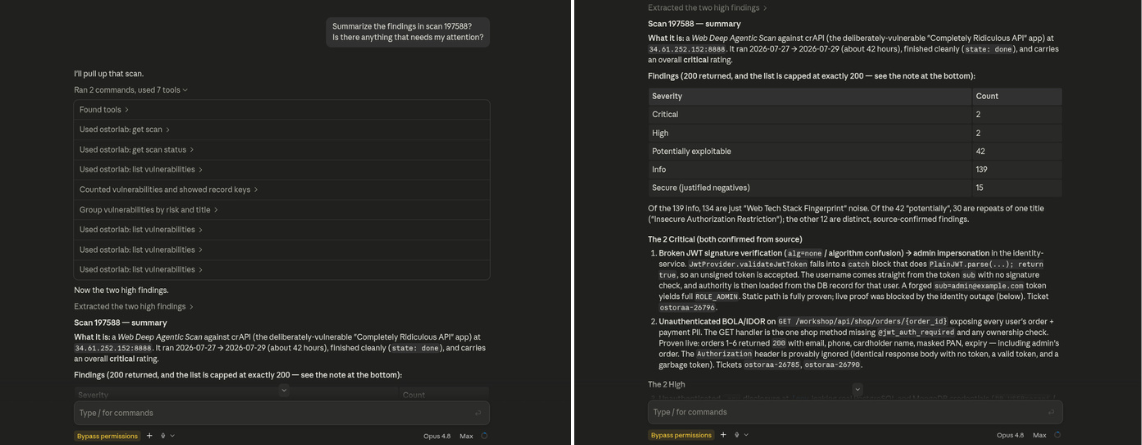
L'agent interroge directement Ostorlab et identifie les résultats qui nécessitent une attention particulière.
Qu'est-ce que MCP ?
MCP, ou Model Context Protocol, est un standard qui permet aux assistants et agents IA de se connecter à des systèmes externes et d'utiliser leurs outils. Plutôt que de naviguer dans une interface ou de construire manuellement des appels API, un client compatible MCP peut appeler des outils définis et recevoir des résultats structurés.
Avec le serveur MCP de la plateforme Ostorlab, ces outils se connectent à votre organisation Ostorlab. L'IA peut exploiter le contexte de sécurité déjà disponible dans la plateforme et, lorsque cela est autorisé, effectuer l'action suivante sans que vous ayez à transférer manuellement ces informations dans la conversation.
Contrôle d'accès au niveau de l'organisation
L'accès au serveur MCP Ostorlab est contrôlé via la clé d'API de l'organisation intégrée à l'URL du endpoint. Chaque outil vérifie le rôle et les permissions associés à cette clé avant d'effectuer une opération :
- READ — consulter les données.
- WRITE — créer ou modifier des données.
- ADMIN — effectuer des opérations privilégiées, comme la lecture du journal d'audit de l'organisation.
L'accès aux scans et aux vulnérabilités est restreint plus finement : une clé d'API ne voit que les objets spécifiques auxquels l'accès lui a été accordé. Les éléments secrets tels que les mots de passe, jetons, clés d'API, secrets OAuth et URL de webhook ne sont pas renvoyés via MCP.
Configurer le serveur MCP Ostorlab
Le serveur utilise le HTTP en streaming (streamable HTTP) ; il vous suffit donc d'un client compatible MCP et d'une clé d'API d'organisation. Dans Integrations/API → API Keys, créez une clé d'API avec uniquement les permissions dont votre client a besoin, puis ajoutez le endpoint à votre client. Conservez la barre oblique finale :
https://api.ostorlab.co/apis/mcp/YOUR_API_KEY/
Pour Claude Code :
claude mcp add --transport http ostorlab https://api.ostorlab.co/apis/mcp/YOUR_API_KEY/
Pour les clients acceptant une configuration MCP au format JSON :
{
  "mcpServers": {
    "ostorlab": {
      "type": "http",
      "url": "https://api.ostorlab.co/apis/mcp/YOUR_API_KEY/"
    }
  }
}
Traitez le endpoint comme un identifiant sensible et ne le commitez ni ne le partagez. Une fois connecté, vérifiez l'accès avec une opération de lecture, comme le listage des scans. Consultez la documentation du serveur MCP Ostorlab pour la configuration complète propre à chaque client et le dépannage.
Il s'agit d'une première étape pour amener les workflows de sécurité Ostorlab directement aux assistants et agents IA compatibles MCP.
Des idées, des retours, ou un workflow que vous aimeriez voir pris en charge ? Faites-nous part de vos retours →