スキャンを実行する時間帯を選べるようになりました
Ostorlabのスキャンを実行する時間帯と曜日を選べます。時間外に作成したスキャンは待機し、一時停止に対応したスキャンは次のウィンドウで再開します。
Ostorlabのスキャンを実行する時間帯と曜日を選べます。実行ウィンドウ外で作成したスキャンは待機します。一時停止に対応した実行中のスキャンは、次のウィンドウで再開し、完了まで続きます。一時停止できないスキャンは、ウィンドウが閉じても実行を続けます。
課題
セキュリティスキャンは実際のトラフィックです。WebやAPIのスキャンは、アプリケーションに何千ものリクエストを送り、フォームに入力し、見つけられるリンクをすべてたどります。そうやって問題を見つけるのですが、だからこそスキャンを実行する時間が重要になります。
スキャンに向かない時間帯もあります。ユーザーが活発に使っている時間、チームがデプロイしている時間、あるいは日中に使う人がいるテスト環境を共有している場合などです。悪いタイミングで始まったスキャンは、そうしたすべてと競合してしまいます。
開始時刻の指定だけでは、問題の一部しか解決しません。長いスキャンは次の繁忙時間帯まで続くことがあります。実行ウィンドウでは、一時停止に対応したスキャンの停止と再開のタイミングも制御できます。
スキャンの実行ウィンドウはどう機能しますか?
すべてのスキャンに実行ウィンドウ(execution window)を設定できるようになりました。これは、スキャンの実行が許可される時間帯と曜日です。ウィンドウの外では、スキャンは待機します。ウィンドウが開くと実行され、ウィンドウが閉じると一時停止し、完了するまで次のウィンドウで続きを実行します。
ウィンドウの設定は任意です。ウィンドウのないスキャンは、これまでどおりいつでも実行されます。
スキャンの作成時に追加できます。 Execution windowのステップは、すべてのスキャンタイプでNew Scanフォームの最後のステップです。次の候補から一つ選んでください。
- Overnight:毎日20:00から06:00まで
- Weekday evenings:月曜日から金曜日の18:00から08:00まで
- Working hours:月曜日から金曜日の09:00から18:00まで
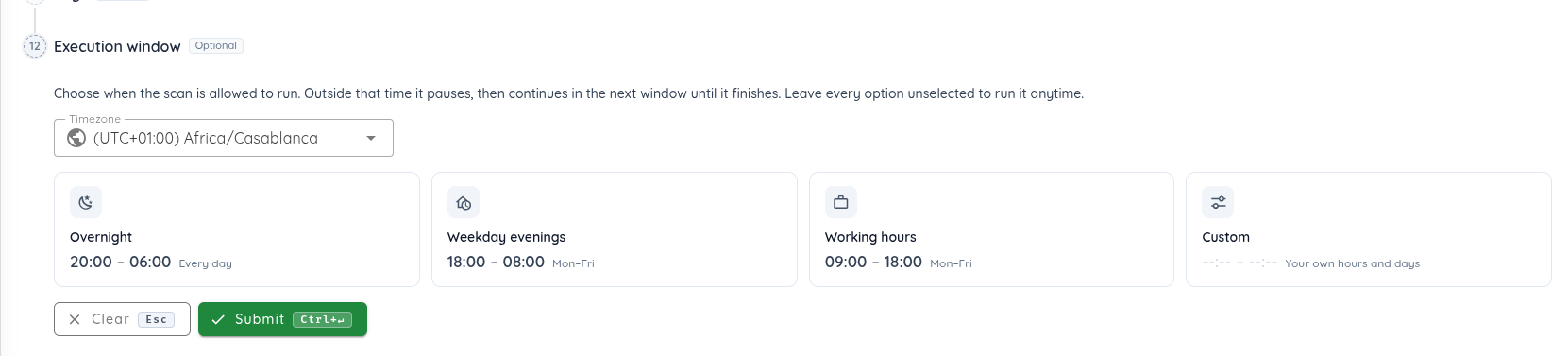
自社のタイムゾーンを使えます。 時刻は、選んだタイムゾーンでの現地時刻です。タイムゾーンの選択欄には、デフォルトでブラウザーのタイムゾーンが設定され、一覧は都市、国、UTCオフセットで検索できます。
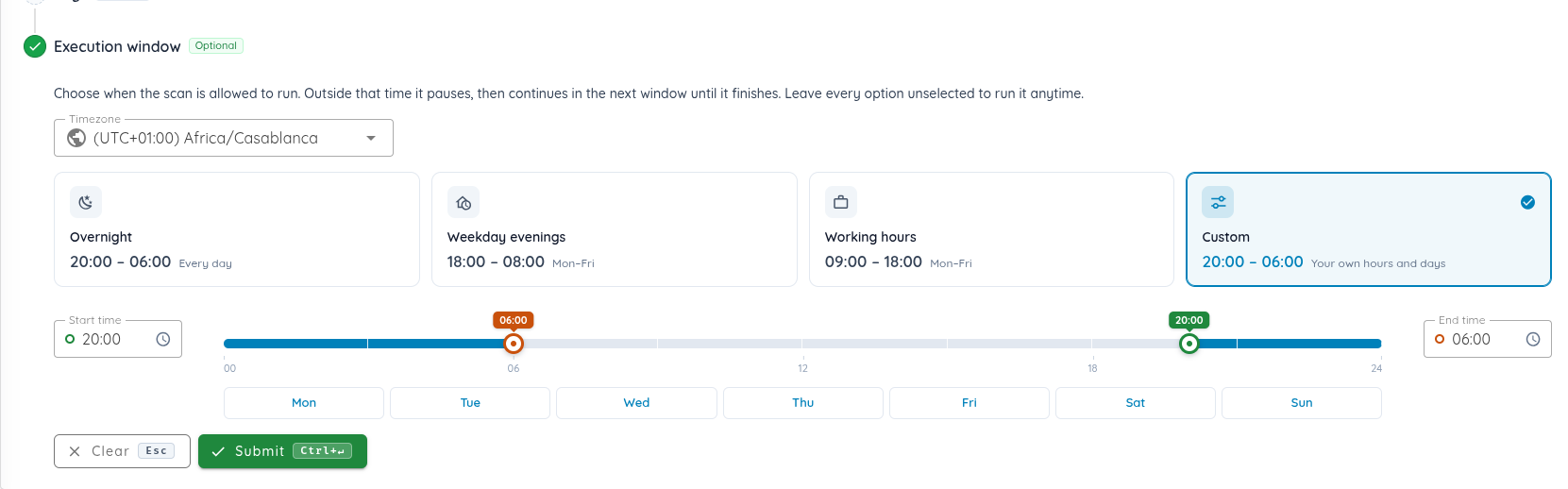
時間帯を自分で設定することもできます。 Customをクリックし、開始時刻と終了時刻を入力するか、24時間バーの2つのハンドルをドラッグします。バーの青い部分が、スキャンを実行できる時間を示します。ウィンドウは日付をまたぐこともできます。20:00から06:00なら、20:00から翌朝06:00まで実行されます。
曜日を選びます。 ウィンドウが始まる曜日を選択してください。毎日適用する場合は、曜日を未選択のままにします。
ウィンドウの開始時と終了時には何が起きますか?
- ウィンドウの外で作成されたスキャンは待機し、ウィンドウが開くと始まります。
- ウィンドウが閉じると、実行中のスキャンは一時停止します。次のウィンドウが開くと、止まったところから続きを実行し、完了するまで続けます。
- 一時停止できないスキャンは、ウィンドウが閉じた後も完了するまで実行を続けます。
- 再スキャンは元のスキャンと同じウィンドウで実行されるため、設定は一度で済みます。
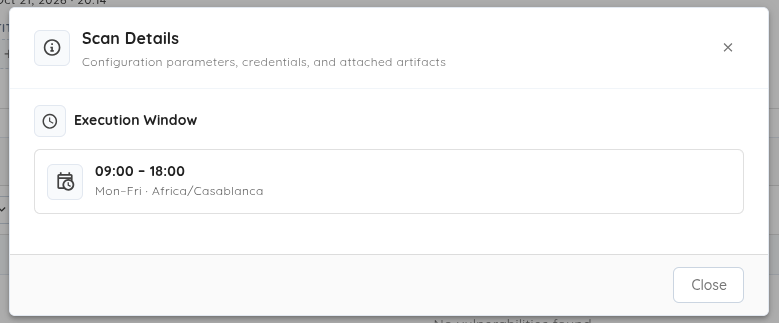
スキャンのウィンドウを確認するには、スキャンを開いてScan SummaryのDetailsをクリックします。Execution Windowのセクションに、時間帯、曜日、タイムゾーンが表示されます。
Copilotやお使いのAIアシスタントに頼む
フォームに入力する必要はありません。CopilotにWeb、ネットワーク、モバイルのスキャンの作成を頼み、スキャンを実行してよい時間を伝えてください。たとえば「shop.example.comを月曜から金曜の夜間に、パリ時間でスキャンして」と頼むと、その実行ウィンドウ付きでスキャンを作成します。
Ostorlab MCPサーバーを通じて、お使いのAIアシスタントからも同じことができます。作成するすべてのスキャンに実行ウィンドウを設定でき、開始した再スキャンは元のスキャンのウィンドウを引き継ぎます。スクリプトからスキャンを作成する場合は、Ostorlab APIでもウィンドウを指定できます。
実行ウィンドウを設定する利点は何ですか?
- 忙しい時間帯をスキャンから守る。 夜間、平日の夜、あるいはアプリケーションが落ち着いている時間に実行できます。
- テスト環境を共有する。 チームがステージング環境を使っていないときだけ、スキャンにその環境を使わせられます。
- 長いスキャンに付きっきりにならずに済む。 都合のよいときにスキャンを作成すれば、ウィンドウを待ち、ウィンドウが閉じると一時停止し、必要なだけのウィンドウを使って完了します。
- 設定は一度だけ。 再スキャンはウィンドウを引き継ぎ、スキャンの詳細にはいつでもウィンドウが表示されます。
実行ウィンドウのガイドでは、すべてのステップを順を追って解説しています。
よくある質問
スキャンの実行ウィンドウとは何ですか? スキャンの実行が許可される時間帯と曜日です。その時間外ではスキャンは待機または一時停止し、完了するまで次のウィンドウで続きを実行します。
どのスキャンで使えますか? すべてのスキャンタイプで使えます。一時停止できないスキャンは、ウィンドウが閉じても完了まで実行を続けます。Execution windowはNew Scanフォームの最後のステップです。
ウィンドウの外でスキャンを作成するとどうなりますか? 待機し、ウィンドウが開くと始まります。
一時停止したスキャンは最初からやり直しになりますか? いいえ。次のウィンドウが開くと、止まったところから続きを実行します。
ウィンドウは日付をまたげますか? はい。終了時刻が開始時刻より早い場合、ウィンドウは翌日に終わります。たとえば20:00から06:00なら、20:00から翌朝06:00まで実行されます。
再スキャンはウィンドウを引き継ぎますか? はい。再スキャンは元のスキャンと同じウィンドウで実行されます。
ウィンドウを削除するにはどうすればよいですか? スキャンを送信する前にExecution windowのステップでClearをクリックすると、スキャンはいつでも実行されるようになります。
スキャンのウィンドウ選びにお困りですか? support@ostorlab.devまでメールでお問い合わせください。