Elija las horas en las que se ejecutan sus escaneos
Elija las horas y los días en que pueden ejecutarse sus escaneos de Ostorlab. Esperan fuera de la ventana; los que admiten pausa se reanudan en la siguiente.
Elija las horas y los días en que se ejecutan sus escaneos de Ostorlab. Un escaneo creado fuera de su ventana espera; uno en curso que admite pausa se reanuda en la siguiente ventana hasta terminar. Los que no admiten pausa siguen ejecutándose cuando se cierra la ventana.
El problema
Un escaneo de seguridad es tráfico real. Un escaneo web o de API envía miles de solicitudes a su aplicación, rellena formularios y sigue todos los enlaces que encuentra. Así es como encuentra problemas, y también es la razón por la que importa el momento en que se ejecuta.
Hay horas en las que no conviene escanear. Sus usuarios están activos, su equipo está desplegando o un entorno de pruebas se comparte con personas que lo necesitan durante el día. Un escaneo que empieza en mal momento compite con todo eso.
Programar la hora de inicio solo resuelve parte del problema. Un escaneo largo puede prolongarse hasta el siguiente periodo de actividad. Una ventana de ejecución también controla cuándo se detienen y reanudan los escaneos que admiten pausa.
¿Cómo funciona la ventana de ejecución de escaneos?
Ahora cada escaneo puede tener una ventana de ejecución: las horas, y los días, en los que se le permite ejecutarse. Fuera de la ventana, el escaneo espera. Cuando se abre la ventana, se ejecuta. Cuando se cierra, se pausa, y continúa en la siguiente ventana hasta terminar.
La ventana es opcional. Un escaneo sin ventana se ejecuta en cualquier momento, como antes.
Añádala al crear el escaneo. El paso Execution window es el último paso del formulario New Scan, para todos los tipos de escaneo. Elija una de las sugerencias:
- Overnight: de 20:00 a 06:00, todos los días;
- Weekday evenings: de 18:00 a 08:00, de lunes a viernes;
- Working hours: de 09:00 a 18:00, de lunes a viernes.
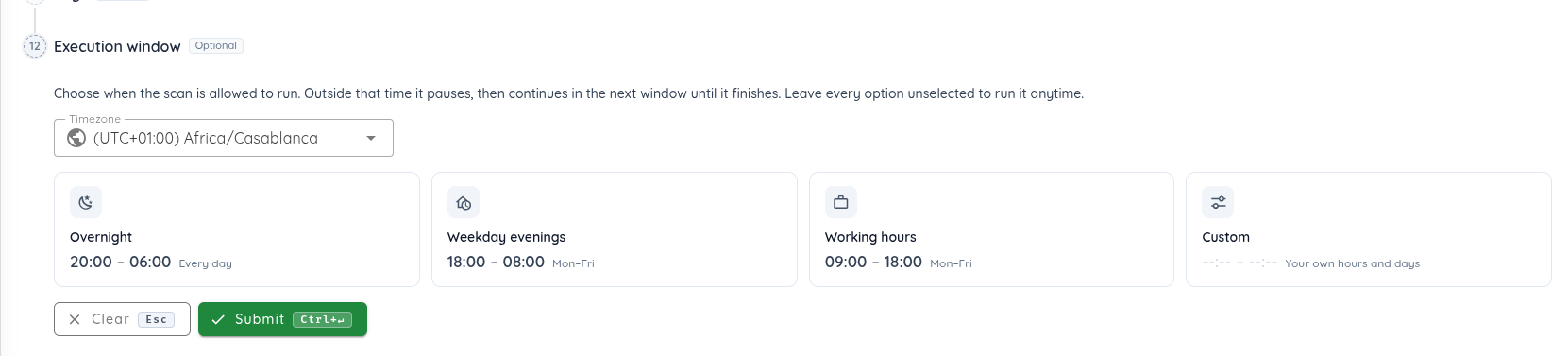
Use su zona horaria. Las horas son horas locales en la zona horaria que elija. El selector de zona horaria usa por defecto la de su navegador, y puede buscar en la lista por ciudad, país o desfase UTC.
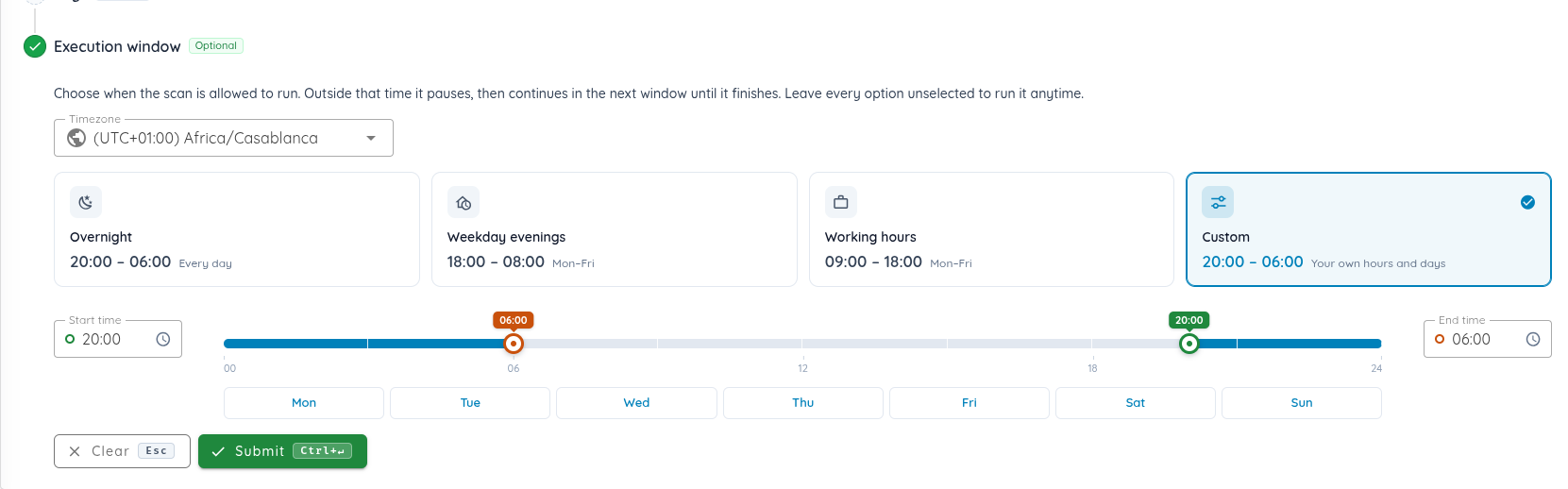
O defina sus propias horas. Haga clic en Custom y escriba la hora de inicio y de fin, o arrastre los dos controles de la barra de 24 horas. La parte azul de la barra muestra cuándo puede ejecutarse el escaneo. Una ventana puede cruzar la medianoche: de 20:00 a 06:00 se ejecuta desde las 20:00 hasta las 06:00 de la mañana siguiente.
Elija los días. Elija los días en que empieza la ventana. Deje los días sin seleccionar para aplicar la ventana todos los días.
¿Qué ocurre cuando se abre o se cierra la ventana?
- Un escaneo creado fuera de su ventana espera, y empieza cuando se abre la ventana.
- Cuando se cierra la ventana, el escaneo en curso se pausa. Continúa desde donde se detuvo cuando se abre la siguiente ventana, hasta terminar.
- Un escaneo que no se puede pausar sigue ejecutándose después de que se cierre su ventana, hasta terminar.
- Un reescaneo se ejecuta en la misma ventana que el escaneo original, así que solo tiene que configurarla una vez.
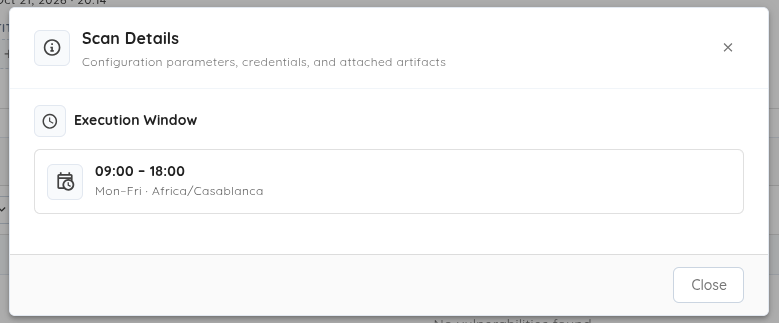
Para consultar la ventana de un escaneo, abra el escaneo y haga clic en Details en el Scan Summary. La sección Execution Window muestra las horas, los días y la zona horaria.
Pídaselo a Copilot o a su asistente de IA
No hace falta rellenar el formulario. Pida a Copilot que cree un escaneo web, de red o móvil, e indíquele cuándo puede ejecutarse: por ejemplo, «escanea shop.example.com por la noche, de lunes a viernes, hora de París». Crea el escaneo con esa ventana de ejecución.
Lo mismo funciona desde su propio asistente de IA a través del servidor MCP de Ostorlab: cada escaneo que cree puede tener una ventana de ejecución, y un reescaneo que inicie conserva la ventana del escaneo original. Si crea escaneos desde un script, la API de Ostorlab también acepta la ventana.
¿Por qué añadir una ventana de ejecución?
- Mantenga los escaneos lejos de sus horas de más actividad. Ejecútelos de noche, en las tardes de los días laborables o cuando su aplicación tenga poco uso.
- Comparta los entornos de pruebas. Deje que un escaneo use un entorno de staging solo cuando su equipo no lo esté usando.
- Deje de vigilar los escaneos largos. Cree el escaneo cuando le convenga: espera a su ventana, se pausa cuando la ventana se cierra y termina a lo largo de tantas ventanas como necesite.
- Configúrelo una vez. Los reescaneos conservan la ventana, y los detalles del escaneo siempre la muestran.
La guía completa de la ventana de ejecución explica cada paso.
Preguntas frecuentes
¿Qué es una ventana de ejecución de escaneos? Las horas y los días en los que se permite ejecutar un escaneo. Fuera de ellos, el escaneo espera o se pausa, y continúa en la siguiente ventana hasta terminar.
¿Qué escaneos la admiten? Todos los tipos de escaneo. Un escaneo que no admite pausa continúa después de que se cierre la ventana hasta terminar. El paso Execution window es el último del formulario New Scan.
¿Qué ocurre si creo un escaneo fuera de su ventana? Espera, y empieza cuando se abre la ventana.
¿Un escaneo pausado vuelve a empezar desde cero? No. Continúa desde donde se detuvo cuando se abre la siguiente ventana.
¿Puede una ventana cruzar la medianoche? Sí. Cuando la hora de fin es anterior a la hora de inicio, la ventana termina al día siguiente. Por ejemplo, de 20:00 a 06:00 se ejecuta desde las 20:00 hasta las 06:00 de la mañana siguiente.
¿Los reescaneos conservan la ventana? Sí. Un reescaneo se ejecuta en la misma ventana que el escaneo original.
¿Cómo elimino la ventana? Haga clic en Clear en el paso Execution window antes de enviar el escaneo, y se ejecutará en cualquier momento.
¿Necesita ayuda para elegir una ventana para sus escaneos? Escriba a support@ostorlab.dev.