Choisissez les heures pendant lesquelles vos scans s'exécutent
Choisissez les heures et les jours où vos scans Ostorlab peuvent s’exécuter. Ils attendent hors de la fenêtre ; les scans pouvant être mis en pause reprennent à la fenêtre suivante.
Choisissez les heures et les jours où vos scans Ostorlab s’exécutent. Un scan créé hors de sa fenêtre attend ; un scan en cours pouvant être mis en pause reprend à la fenêtre suivante jusqu’à sa fin. Les scans qui ne peuvent pas être mis en pause continuent après la fermeture de la fenêtre.
Le problème
Un scan de sécurité, c'est du vrai trafic. Un scan web ou d'API envoie des milliers de requêtes à votre application, remplit des formulaires et suit tous les liens qu'il trouve. C'est ainsi qu'il détecte les problèmes, et c'est aussi pour cela que le moment où il s'exécute compte.
Certaines heures sont mal choisies pour un scan. Vos utilisateurs sont actifs, votre équipe déploie, ou un environnement de test est partagé avec des personnes qui en ont besoin pendant la journée. Un scan qui démarre au mauvais moment entre en concurrence avec tout cela.
Planifier l’heure de démarrage ne résout qu’une partie du problème. Un long scan peut se prolonger jusqu’à la prochaine période chargée. Une fenêtre d’exécution contrôle aussi l’arrêt et la reprise des scans pouvant être mis en pause.
Comment fonctionne la fenêtre d’exécution des scans ?
Chaque scan peut désormais avoir une fenêtre d'exécution : les heures, et les jours, pendant lesquels il est autorisé à s'exécuter. En dehors de la fenêtre, le scan attend. Quand la fenêtre s'ouvre, il s'exécute. Quand la fenêtre se ferme, il se met en pause, puis reprend dans la fenêtre suivante jusqu'à ce qu'il soit terminé.
La fenêtre est facultative. Un scan sans fenêtre s'exécute à tout moment, comme avant.
Ajoutez-la à la création du scan. L'étape Execution window est la dernière étape du formulaire New Scan, pour tous les types de scans. Choisissez l'une des suggestions :
- Overnight : de 20:00 à 06:00, tous les jours ;
- Weekday evenings : de 18:00 à 08:00, du lundi au vendredi ;
- Working hours : de 09:00 à 18:00, du lundi au vendredi.
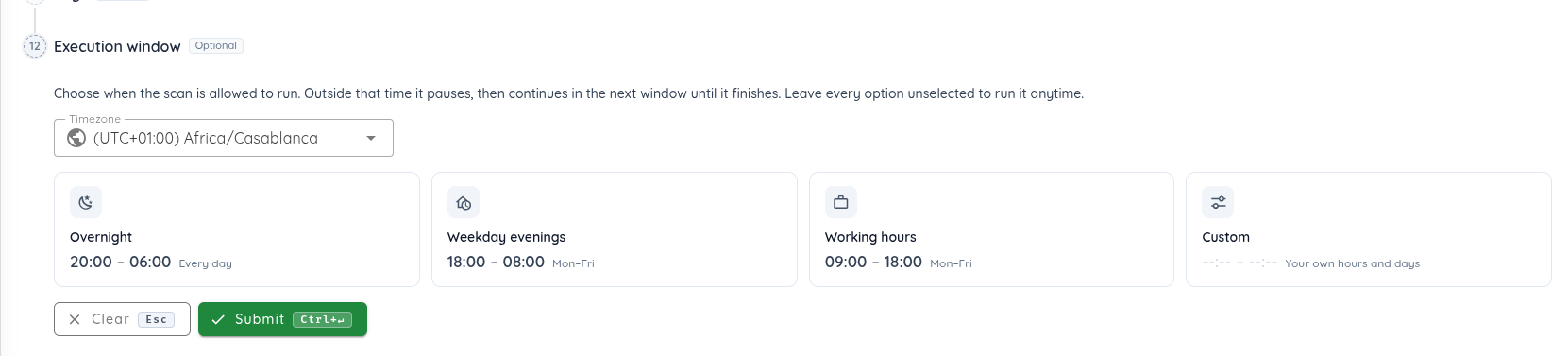
Utilisez votre fuseau horaire. Les heures sont des heures locales dans le fuseau horaire que vous choisissez. Le sélecteur de fuseau horaire utilise par défaut celui de votre navigateur, et vous pouvez rechercher dans la liste par ville, par pays ou par décalage UTC.
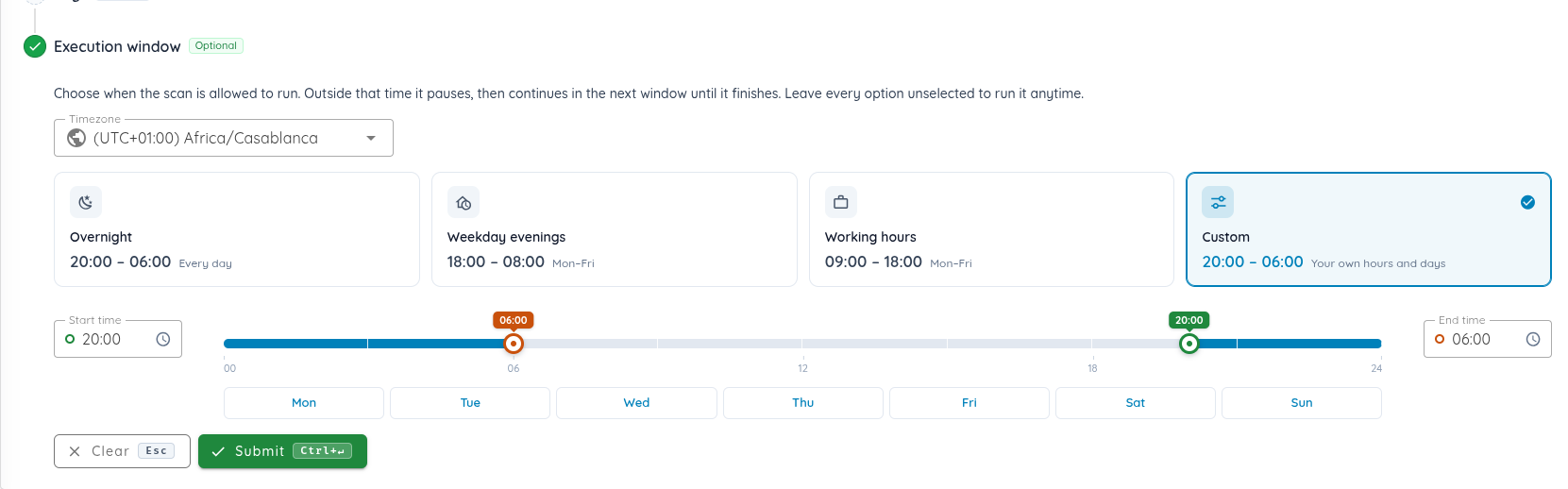
Ou définissez vos propres heures. Cliquez sur Custom, puis saisissez les heures de début et de fin ou faites glisser les deux poignées de la barre de 24 heures. La partie bleue de la barre indique quand le scan peut s'exécuter. Une fenêtre peut passer minuit : de 20:00 à 06:00, elle s'étend de 20:00 jusqu'à 06:00 le lendemain matin.
Choisissez les jours. Sélectionnez les jours où la fenêtre commence. Pour l’appliquer tous les jours, laissez les jours non sélectionnés.
Que se passe-t-il à l’ouverture ou à la fermeture de la fenêtre ?
- Un scan créé en dehors de sa fenêtre attend, et démarre à l'ouverture de la fenêtre.
- Quand la fenêtre se ferme, le scan en cours se met en pause. Il reprend là où il s'était arrêté à l'ouverture de la fenêtre suivante, jusqu'à ce qu'il soit terminé.
- Un scan qui ne peut pas être mis en pause continue de s'exécuter après la fermeture de sa fenêtre, jusqu'à ce qu'il soit terminé.
- Un rescan s'exécute dans la même fenêtre que le scan d'origine : vous ne la définissez qu'une seule fois.
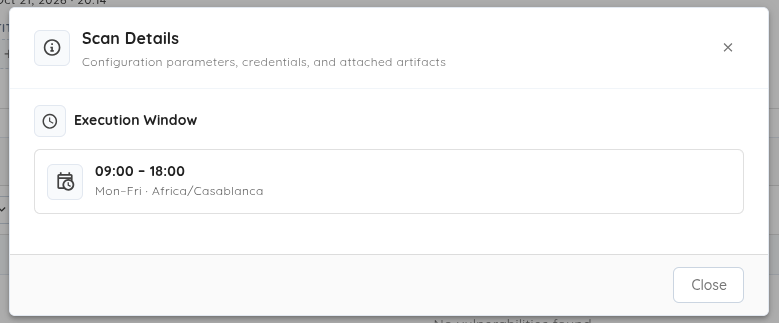
Pour voir la fenêtre d'un scan, ouvrez le scan et cliquez sur Details dans le Scan Summary. La section Execution Window affiche les heures, les jours et le fuseau horaire.
Demandez à Copilot ou à votre assistant IA
Vous n'avez pas besoin de remplir le formulaire. Demandez à Copilot de créer un scan web, réseau ou mobile, et dites-lui quand le scan peut s'exécuter : par exemple, « scanne shop.example.com la nuit, du lundi au vendredi, heure de Paris ». Il crée le scan avec cette fenêtre d'exécution.
Cela fonctionne aussi depuis votre propre assistant IA, via le serveur MCP d'Ostorlab : chaque scan qu'il crée peut avoir une fenêtre d'exécution, et un rescan qu'il lance garde la fenêtre du scan d'origine. Si vous créez vos scans depuis un script, l'API Ostorlab accepte aussi la fenêtre.
Pourquoi ajouter une fenêtre d’exécution ?
- Éloignez les scans de vos heures chargées. Exécutez-les la nuit, en soirée en semaine, ou chaque fois que votre application est calme.
- Partagez vos environnements de test. Laissez un scan utiliser un environnement de staging uniquement quand votre équipe ne s'en sert pas.
- Arrêtez de surveiller les longs scans. Créez le scan quand cela vous convient ; il attend sa fenêtre, se met en pause quand elle se ferme, et se termine sur autant de fenêtres que nécessaire.
- Configurez-la une seule fois. Les rescans conservent la fenêtre, et les détails du scan l'affichent toujours.
Le guide complet de la fenêtre d'exécution détaille chaque étape.
Questions fréquentes
Qu'est-ce qu'une fenêtre d'exécution de scan ? Les heures et les jours pendant lesquels un scan est autorisé à s'exécuter. En dehors de ces plages, le scan attend ou se met en pause, et il reprend dans la fenêtre suivante jusqu'à ce qu'il soit terminé.
Quels scans la prennent en charge ? Tous les types de scans. Un scan qui ne peut pas être mis en pause continue après la fermeture de la fenêtre jusqu’à sa fin. L’étape Execution window est la dernière étape du formulaire New Scan.
Que se passe-t-il si je crée un scan en dehors de sa fenêtre ? Il attend, et démarre à l'ouverture de la fenêtre.
Un scan mis en pause recommence-t-il depuis le début ? Non. Il reprend là où il s'était arrêté à l'ouverture de la fenêtre suivante.
Une fenêtre peut-elle passer minuit ? Oui. Quand l'heure de fin est antérieure à l'heure de début, la fenêtre se termine le lendemain. Par exemple, de 20:00 à 06:00, elle s'étend de 20:00 jusqu'à 06:00 le lendemain matin.
Les rescans conservent-ils la fenêtre ? Oui. Un rescan s'exécute dans la même fenêtre que le scan d'origine.
Comment supprimer la fenêtre ? Cliquez sur Clear dans l'étape Execution window avant de soumettre le scan, et il s'exécutera à tout moment.
Besoin d'aide pour choisir une fenêtre pour vos scans ? Écrivez-nous à support@ostorlab.dev.