
Votre pentesteur IA demande désormais votre accord avant une action risquée
Les scans agentiques peuvent désormais demander votre approbation avant une action risquée. Choisissez comment l’agent la gère, répondez depuis l’onglet Approvals et décidez de ce qui se passe si personne ne répond.
Le problème
Un scan agentique teste votre application comme le ferait un pentesteur. Il planifie, essaie différentes approches et suit les pistes qu’il découvre. C’est ce qui le rend approfondi, mais aussi ce qui fait hésiter certaines équipes à le laisser travailler seul.
La plupart de ses actions relèvent d’une reconnaissance sans danger : il lit les pages et examine les réponses. Quelques actions sont différentes.
- Envoyer un SMS touche une personne réelle.
- Publier un fichier modifie ce que d’autres personnes peuvent voir.
- Exploiter une injection SQL permet de lire des données qui appartiennent à quelqu’un.
- Tester un hôte qui ne lui a pas été indiqué sort du périmètre de l’évaluation.
Pour ces actions, une équipe peut vouloir donner son accord avant leur exécution, sans devoir surveiller tout le scan.
Ce que nous avons développé
Nous avons ajouté les approbations. Un agent peut désormais s’arrêter et vous demander votre accord avant une action risquée ; la demande vous attend dans le scan. Par exemple, l’agent repère une possible injection SQL et demande : « Dois-je poursuivre l’exploitation de cette injection SQL ? »
Vous choisissez comment l’agent gère ces actions, répondez depuis la page du scan et décidez de ce qui se passe si personne ne répond.
Choisissez comment l’agent gère les actions risquées
Les approbations sont un paramètre du scan. Lorsque vous créez un scan agentique, ouvrez l’étape Guardrails. Sous Approval of actions, choisissez l’une des trois options.
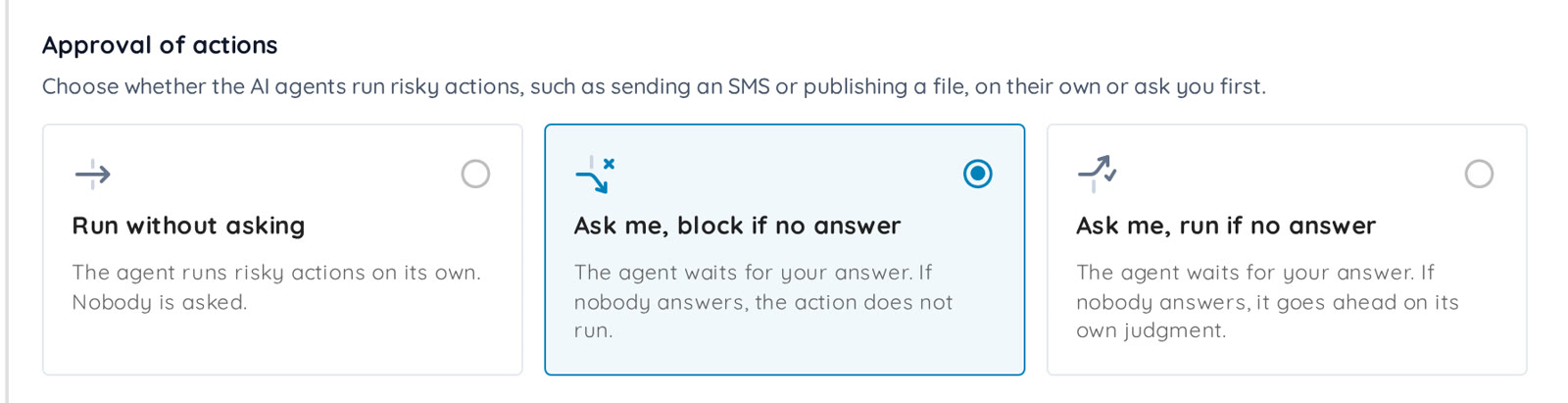
- Run without asking : l’agent exécute les actions risquées de manière autonome. Il ne demande l’accord de personne. C’est le mode par défaut.
- Ask me, block if no answer : l’agent attend votre réponse. Si personne ne répond, l’action n’est pas exécutée.
- Ask me, run if no answer : l’agent attend votre réponse. Si personne ne répond, il poursuit selon son propre jugement.
Ce paramètre est disponible pour les profils Deep Agentic Scan, Mobile Shielding et Single Vulnerability Assessment. Dig Deeper le reprend dans une évaluation complémentaire.
L’agent décide quand poser la question
Ce paramètre ne met pas en pause chaque appel d’outil. L’agent demande votre avis lorsque cela compte :
- avant une action qui touche des personnes réelles, comme l’envoi d’un SMS ou la publication de contenu,
- avant une action destructrice ou irréversible,
- avant une action qui sort du périmètre du scan,
- lorsqu’il est bloqué et ne peut pas choisir sans risque, par exemple s’il ne peut pas déterminer si une cible fait partie du périmètre ou s’il a besoin d’un identifiant ou d’un code que vous seul possédez.
Chaque demande est un message rédigé par l’agent : ce qu’il souhaite faire et pourquoi.
Répondez depuis l’onglet Approvals
Lorsqu’un scan prévoit une intervention humaine, sa page affiche un onglet Approvals dans le menu des résultats, sous Risks. Une pastille orange indique le nombre de demandes en attente de votre réponse : l’agent a besoin de vous. Ces demandes apparaissent en premier.
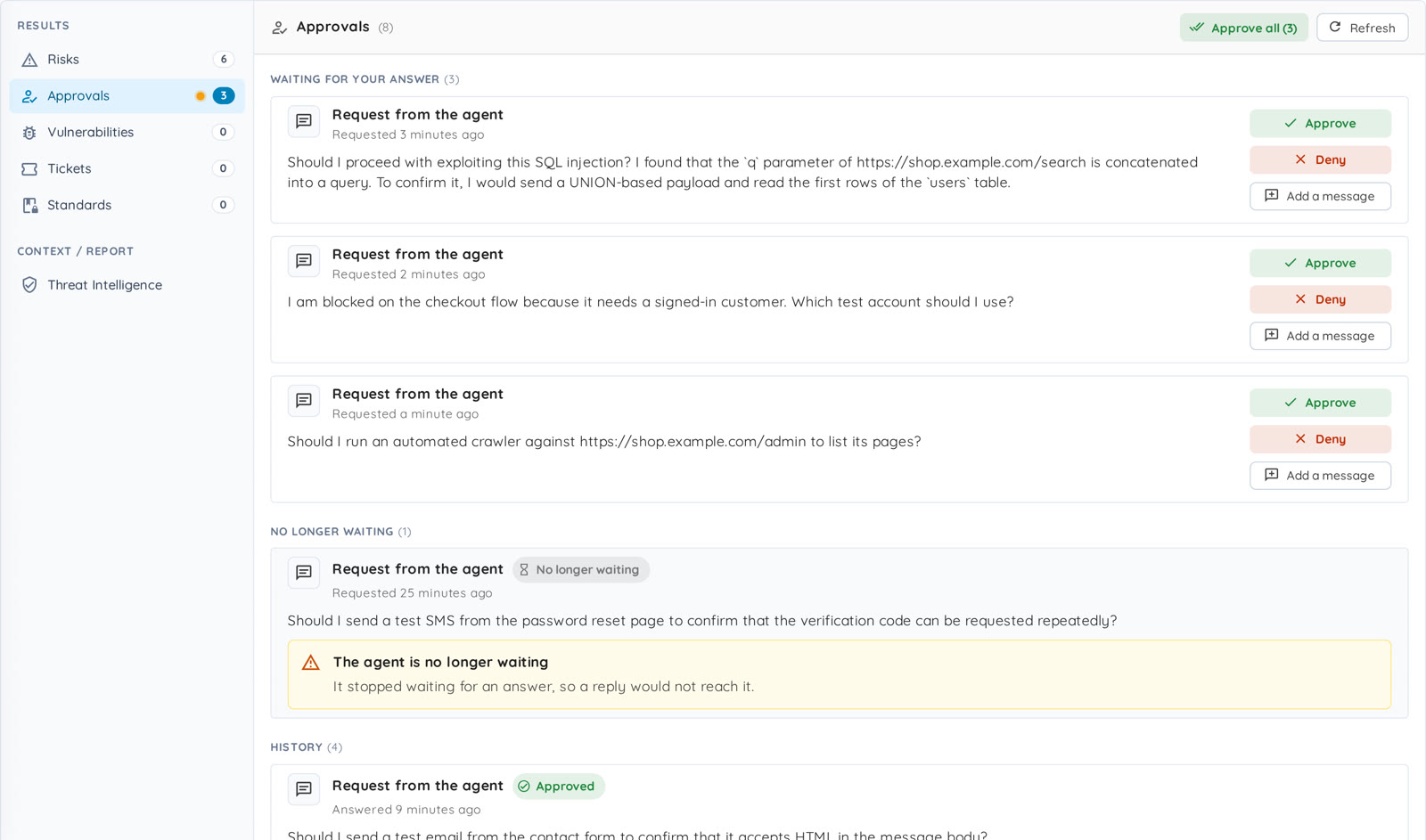
Vous n’avez pas à garder la page ouverte. Ostorlab envoie également un e-mail aux comptes ayant le rôle admin ou user et accès au scan, avec un lien vers l’onglet, et ajoute une notification dans l’application. Pour un scan donné, chaque personne reçoit au maximum une notification toutes les 10 minutes, même si plusieurs demandes sont en attente.
Approuvez, refusez ou répondez
Chaque demande propose trois façons de répondre.
- Approve : l’agent poursuit l’action qu’il a décrite, et uniquement celle-ci. Une demande ultérieure nécessite une nouvelle approbation.
- Deny : l’agent n’exécute pas l’action, ne réessaie pas et ne contourne pas le refus.
- Add a message, puis Send reply : votre message est transmis à l’agent comme réponse. S’il posait une question, il s’agit de la réponse à cette question. S’il demandait l’autorisation d’effectuer une action, le message constitue une consigne, pas une approbation : l’agent réévalue la situation et demande à nouveau votre accord s’il souhaite toujours poursuivre.
Une réponse peut contenir une consigne que vous donneriez à un collègue, par exemple : « Utilisez une preuve en lecture seule sur l’environnement de préproduction ; n’extrayez pas les données des clients. »

Pendant que vous rédigez un message, le bouton Approve est désactivé, car une approbation ne comporte pas de message. Deny reste disponible et transmet votre message comme motif du refus.
Si plusieurs demandes sont en attente et que vous les jugez toutes acceptables, Approve all y répond en un clic, après confirmation.
Pendant que vous décidez, le scan continue
Une demande en attente ne bloque qu’une chose : l’action concernée. Les autres tests du scan continuent. Une demande qui attend quelques heures n’interrompt donc pas l’évaluation.
Si personne ne répond
Par défaut, l’agent attend jusqu’à 24 heures une réponse à chaque demande. Ensuite, le mode que vous avez choisi détermine la suite.
- Avec Ask me, block if no answer, l’action n’est pas exécutée et l’agent poursuit ses autres tests.
- Avec Ask me, run if no answer, l’agent exécute l’action selon son propre jugement.
Une question est traitée différemment : celle de savoir si une cible fait partie du périmètre. Si personne n’y répond, l’agent considère la cible comme hors périmètre et n’y touche pas, dans les deux modes. Un refus ou une réponse ne permet jamais à l’action de s’exécuter.
Un historique de chaque réponse
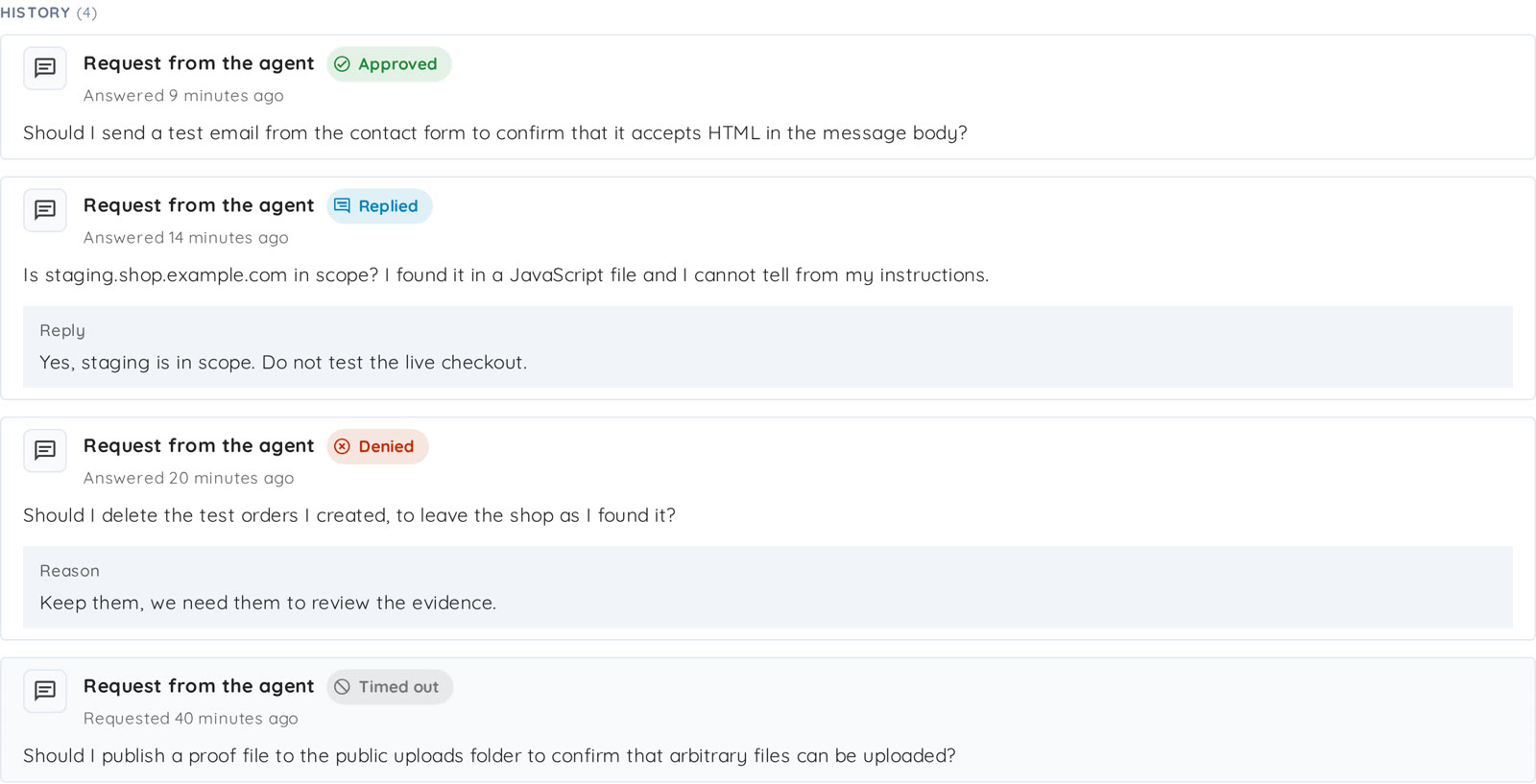
Les demandes traitées passent dans History, avec la réponse donnée :
- Approved.
- Denied, avec le motif du refus.
- Replied, avec votre message.
- Timed out, lorsque personne n’a répondu avant que l’agent cesse d’attendre.
Les utilisateurs ayant le rôle admin ou user peuvent répondre aux demandes. Les lecteurs peuvent ouvrir l’onglet et les consulter, mais ne peuvent pas y répondre.
Commencer
Créez un scan agentique, ouvrez l’étape Guardrails et choisissez comment l’agent gère les actions risquées. Si vous commencez par Ask me, block if no answer, aucune action risquée n’est exécutée sans intervention humaine, tandis que le scan continue sur tout le reste.
Le guide des approbations présente pas à pas le paramètre et les réponses possibles. Le journal des modifications d’octobre détaille les autres nouveautés livrées avec cette fonctionnalité.
Questions fréquentes
Que sont les approbations ? Elles permettent à un scan agentique de demander votre accord avant une action risquée. La demande attend dans l’onglet Approvals du scan ; vous pouvez l’approuver, la refuser ou répondre avec vos propres consignes.
L’agent demande-t-il votre accord avant chaque action ? Non. Le paramètre ne met pas en pause chaque appel d’outil. L’agent demande votre avis avant les actions qui touchent des personnes réelles, sont destructrices ou irréversibles, ou sortent du périmètre du scan, ainsi que lorsqu’il est bloqué et ne peut pas choisir sans risque.
Que devient le reste du scan pendant qu’une demande attend ? Il continue. Seule l’action qui attend votre décision est bloquée.
Puis-je répondre avec mes propres consignes ? Oui. Ajoutez un message et envoyez-le comme réponse. Pour une action, la réponse constitue une consigne, pas une approbation : l’agent réévalue la situation et demande à nouveau votre accord s’il souhaite toujours poursuivre.
Que se passe-t-il si personne ne répond ? Par défaut, l’agent attend jusqu’à 24 heures. Avec Ask me, block if no answer, l’action n’est pas exécutée. Avec Ask me, run if no answer, l’agent poursuit selon son propre jugement, sauf pour une question de périmètre : il considère alors la cible comme hors périmètre.
Quels scans prennent en charge les approbations ? Les profils Deep Agentic Scan, Mobile Shielding et Single Vulnerability Assessment. Le paramètre se trouve dans leur étape Guardrails.
Qui peut répondre à une demande ? Les utilisateurs ayant le rôle admin ou user. Les lecteurs peuvent consulter les demandes, mais ne peuvent pas y répondre.
Comment activer les approbations ? Lors de la création du scan, ouvrez l’étape Guardrails et choisissez Ask me, block if no answer ou Ask me, run if no answer sous Approval of actions. Le guide des approbations décrit toute la procédure.
Besoin d’aide pour configurer vos premières approbations ? Écrivez à support@ostorlab.dev.